
Cách họp Zoom, Teams, Google Meet trên màn hình tương tác
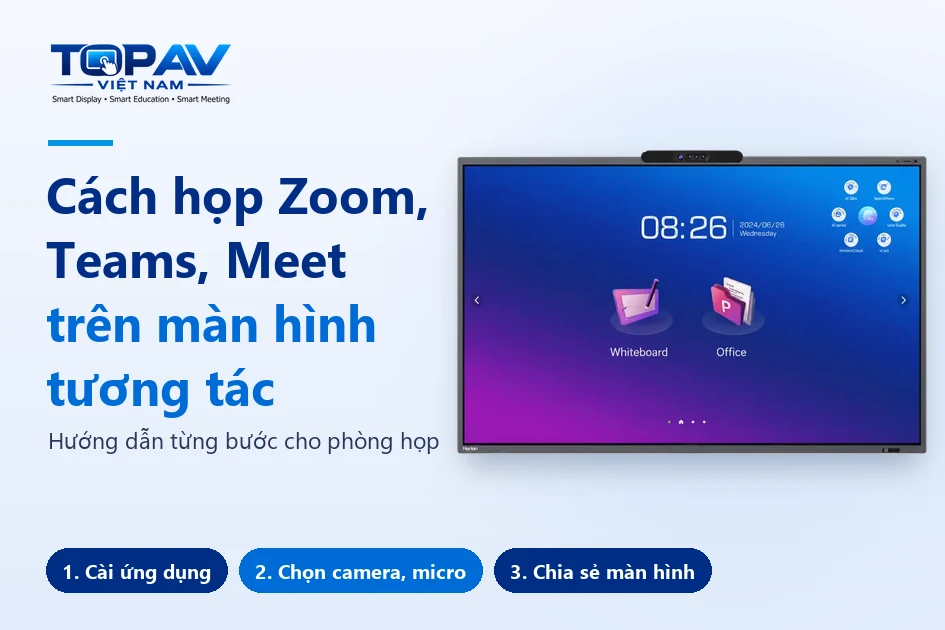
Họp Zoom trên màn hình tương tác giúp cả phòng cùng nhìn rõ người ở xa, cùng xem tài liệu và ghi chú ngay trên màn hình. Nhưng nhiều phòng họp vẫn lúng túng khi cài ứng dụng, chọn camera và chia sẻ màn hình. Bài này hướng dẫn từng bước họp Zoom, Microsoft Teams và Google Meet trên màn hình tương tác, dùng được cho cả màn chạy Android và màn có máy tính OPS Windows.
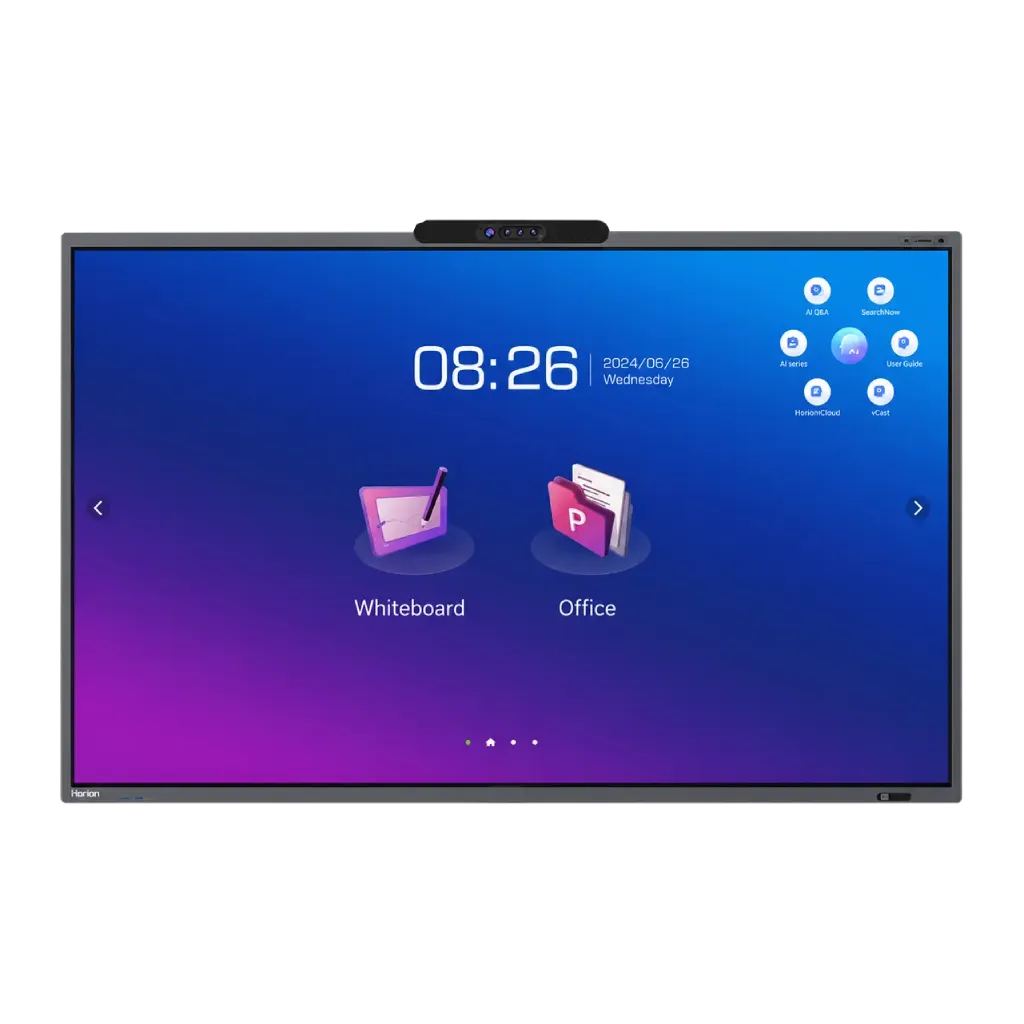
Các bước áp dụng cho phần lớn các dòng màn hình tương tác thông minh. Ví dụ trong bài là ba mẫu màn hình họp trực tuyến TopAV đang phân phối: Horion M6APro V2, Samsung LH75WAFX-P và Horion K8A.
Chuẩn bị trước buổi họp
Chọn cách chạy cuộc họp
Có ba cách đưa cuộc họp lên màn hình.
| Cách | Ứng dụng chạy trên | Phù hợp khi |
|---|---|---|
| 1. Ứng dụng Android | Hệ điều hành Android của màn hình | Họp nhanh, không cần máy tính riêng |
| 2. Máy tính OPS | Windows trên máy tính cắm khe OPS | Cần đủ tính năng bản máy tính, mở file Office, phần mềm nội bộ |
| 3. Laptop của người chủ trì | Laptop, nối với màn hình bằng cáp hoặc chiếu không dây | Người chủ trì đã đăng nhập sẵn tài khoản họp trên laptop |
Kiểm tra camera, micro và mạng
| Model | Hệ điều hành | Camera, micro | OPS Windows |
|---|---|---|---|
| Horion M6APro V2 | Android 14, chứng nhận Google EDLA | Tích hợp camera 48MP + 3 × 8MP, 8 micro thu 12 m / 180° | Có khe OPS |
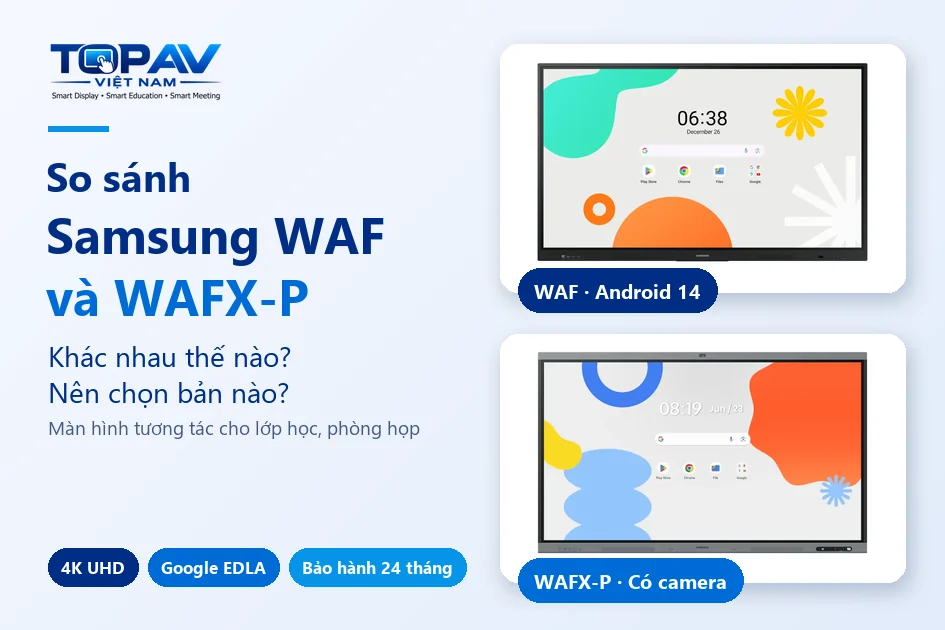
| Samsung LH75WAFX-P | Android 15, chứng nhận EDLA | Tích hợp camera và micro, có nắp che camera | Có khe OPS |
| Horion K8A | Android 16, chứng nhận Google EDLA | Không ghi camera tích hợp, cần lắp camera hội nghị USB | Có khe OPS |
Nên cắm dây mạng LAN cho màn hình hoặc máy OPS. Nếu dùng Wi-Fi, cả ba mẫu đều có Wi-Fi 6, nên đặt bộ phát gần phòng họp. Mở thử camera trước giờ họp 10 phút để chỉnh góc khung hình.
Cách họp Zoom trên màn hình tương tác
- Cài ứng dụng: trên Android, mở Google Play, tìm và cài Zoom Workplace. Trên OPS Windows, tải bản cài từ trang zoom.us.
- Cấp quyền: lần đầu mở, chọn Cho phép khi ứng dụng xin quyền camera và micro.
- Vào phòng: chọn Tham gia, nhập Meeting ID, tên hiển thị (ví dụ "Phòng họp tầng 3") và mật mã. Có thể vào không cần đăng nhập nếu chủ phòng cho phép.
- Chọn thiết bị: trên Windows, bấm mũi tên cạnh biểu tượng micro và camera để chọn đúng camera, micro, loa của phòng.
- Chia sẻ: bấm Chia sẻ (Share), chọn màn hình hoặc cửa sổ cần trình chiếu.
Cách họp Teams trên màn hình tương tác
- Cài ứng dụng: trên Android, cài Microsoft Teams từ Google Play. Trên OPS Windows, tải Teams từ trang của Microsoft hoặc mở Teams bản web bằng trình duyệt Edge, Chrome.
- Vào cuộc họp: bấm link mời, hoặc chọn tham gia bằng ID cuộc họp và mật mã. Người không có tài khoản công ty có thể vào với tư cách khách, chờ người tổ chức cho vào.
- Kiểm tra trước khi vào: màn hình chờ cho bật, tắt camera, micro và chọn thiết bị âm thanh. Chọn đúng micro của phòng để tránh vọng tiếng.
- Chia sẻ nội dung: bấm Chia sẻ (Share), chọn màn hình, cửa sổ hoặc tệp PowerPoint.
Cách họp Google Meet
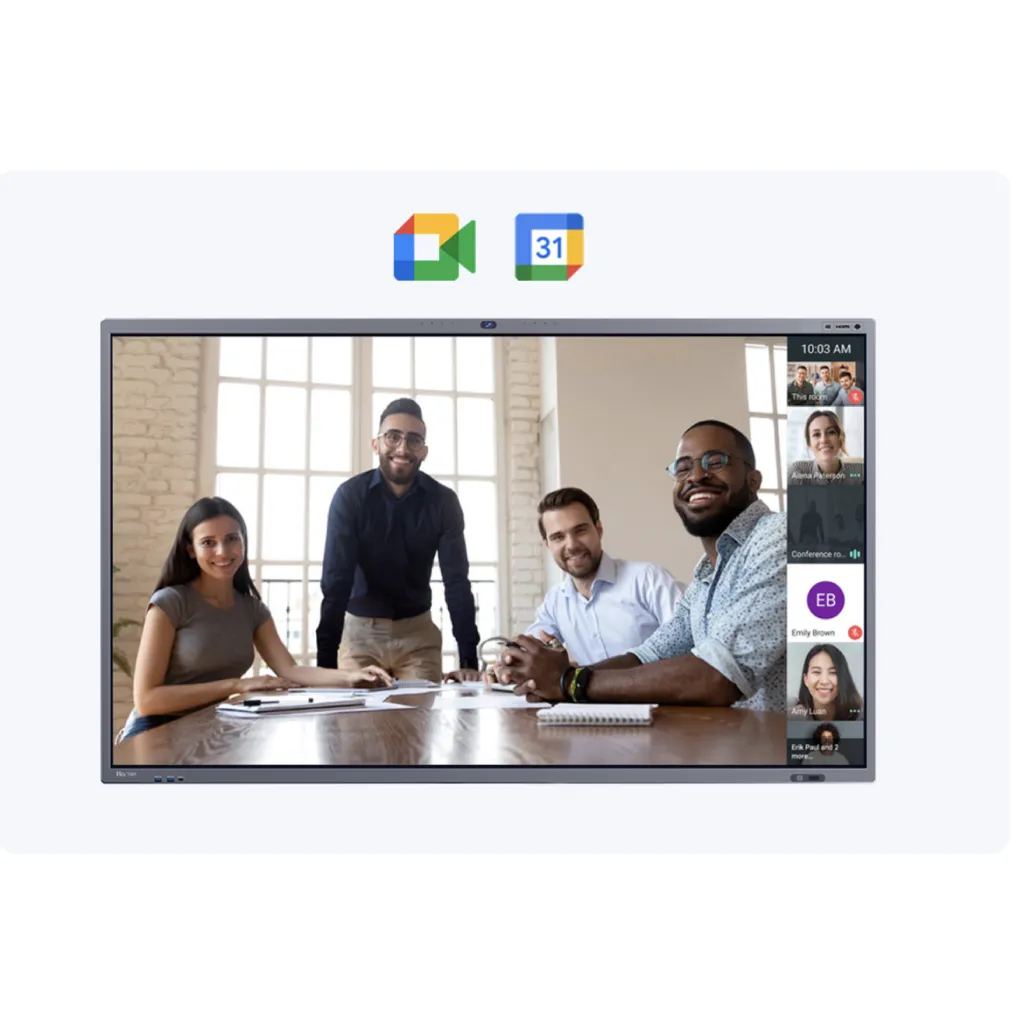
- Cài ứng dụng: trên Android, cài Google Meet từ Google Play và đăng nhập tài khoản Google. Trên OPS Windows, chỉ cần mở trình duyệt, vào meet.google.com.
- Vào phòng: nhập mã cuộc họp hoặc bấm link mời, chọn Tham gia. Trên trình duyệt, người không đăng nhập vẫn có thể xin vào và chờ chủ phòng duyệt.
- Cấp quyền: cho phép trình duyệt hoặc ứng dụng dùng camera, micro.
- Trình bày: bấm Trình bày ngay (Present now) để chia sẻ màn hình.
Sau buổi họp, nhớ đăng xuất tài khoản cá nhân trên màn hình dùng chung để người sau không vào nhầm tài khoản.
Dùng laptop hoặc điện thoại kết hợp màn hình
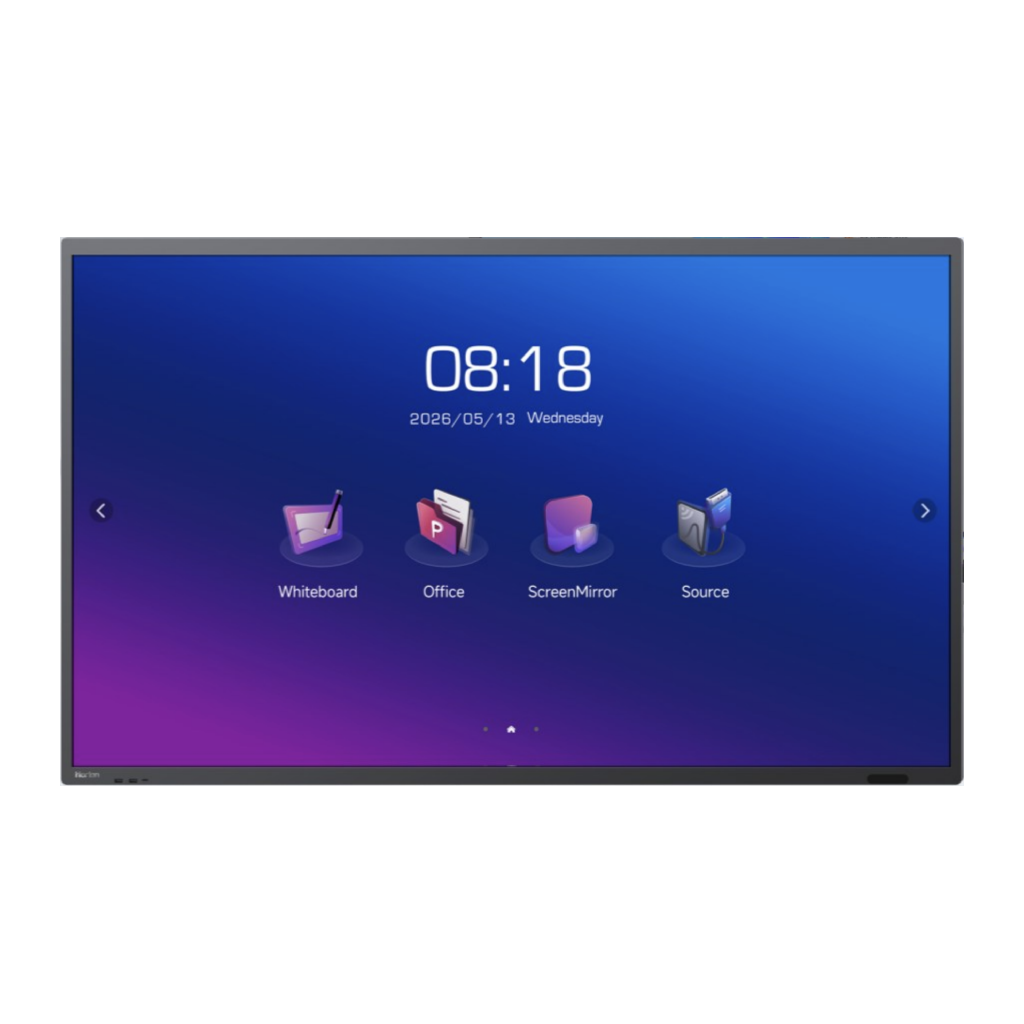
Nếu cuộc họp chạy trên laptop, cắm cáp HDMI hoặc USB-C vào màn hình. Với cáp HDMI, cắm thêm dây Touch USB để điều khiển laptop bằng tay trên màn hình. K8A còn hỗ trợ chiếu không dây không cần cài driver. Lúc này cuộc họp dùng camera, micro của laptop hoặc thiết bị hội nghị cắm vào laptop.
Muốn đưa ảnh, tài liệu trên điện thoại lên màn hình, xem bài cách chia sẻ màn hình điện thoại lên màn hình tương tác.
Lỗi thường gặp khi họp trực tuyến bằng màn hình tương tác
| Hiện tượng | Nguyên nhân | Cách xử lý |
|---|---|---|
| Bên kia không thấy hình | Chưa cấp quyền camera hoặc chọn nhầm camera | Cấp quyền trong cài đặt, chọn lại camera trong ứng dụng |
| Tiếng vọng, rít | Bật nhiều micro, loa trong cùng phòng | Chỉ để một thiết bị bật micro và loa |
| Hình giật, tiếng ngắt quãng | Mạng yếu | Cắm dây LAN, tắt bớt video không cần |
| Không chia sẻ được màn hình | Chủ phòng khoá quyền chia sẻ | Nhờ chủ phòng cấp quyền |
| Chạm không ăn khi dùng laptop | Thiếu dây Touch USB | Cắm dây Touch USB hoặc dùng USB-C |
Nếu đang lên kế hoạch cho cả phòng họp, xem thêm phòng họp thông minh cần những thiết bị gì.
TopAV hỗ trợ lắp đặt màn hình họp trực tuyến
TopAV hỗ trợ khảo sát phòng, tư vấn chọn màn hình, camera, micro theo quy mô và ngân sách; lắp đặt, đi dây gọn, hỗ trợ cài đặt ứng dụng họp và hướng dẫn sử dụng cho nhân viên. Hàng chính hãng, xuất đầy đủ hoá đơn VAT, miễn phí giao hàng. Miễn phí lắp đặt màn hình tương tác trong nội thành TP. Hà Nội, TP. Đà Nẵng, TP.HCM (dưới 20 km). Màn hình tương tác bảo hành 24 tháng, camera hội nghị bảo hành 12 tháng. Giá: liên hệ nhận báo giá theo số lượng. Quý khách vui lòng gọi hoặc nhắn Zalo 0936.885.338 hoặc 0342.261.288.
Câu hỏi thường gặp khi họp trên màn hình tương tác
1. Màn hình tương tác có cài được Zoom, Teams không?
Được, nếu màn hình cho cài ứng dụng Android từ Google Play hoặc có máy tính OPS Windows. Nên nhờ kỹ thuật kiểm tra trên đúng model trước khi dùng.
2. Không có camera tích hợp thì họp thế nào?
Cắm camera hội nghị USB vào màn hình hoặc máy OPS, rồi chọn camera đó trong cài đặt của ứng dụng họp.
3. Nên họp bằng Android hay máy tính OPS?
Android đủ cho họp nhanh. OPS Windows hợp khi cần đủ tính năng bản máy tính và mở nhiều phần mềm cùng lúc.
4. Có cần đăng nhập tài khoản để họp Zoom không?
Không bắt buộc. Có thể vào bằng Meeting ID và mật mã nếu chủ phòng cho phép.
5. Vì sao họp bị vọng tiếng?
Thường do nhiều thiết bị trong phòng cùng bật micro, loa. Chỉ để một thiết bị bật âm thanh.
Bình luận