
Sản phẩm: 1 - 16 của 71
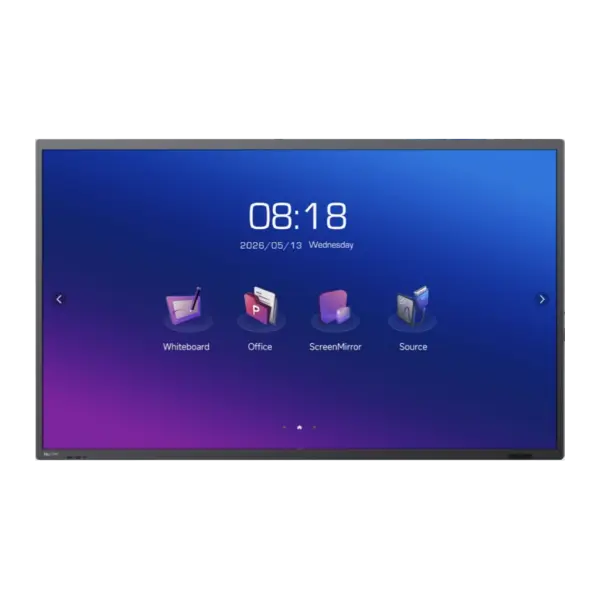
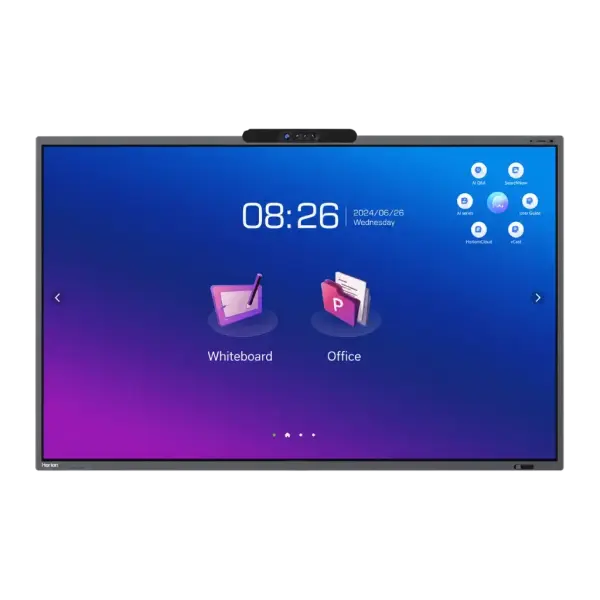
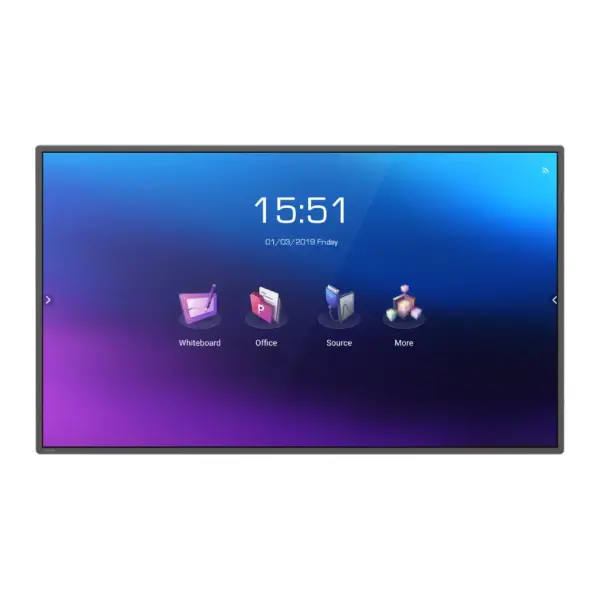
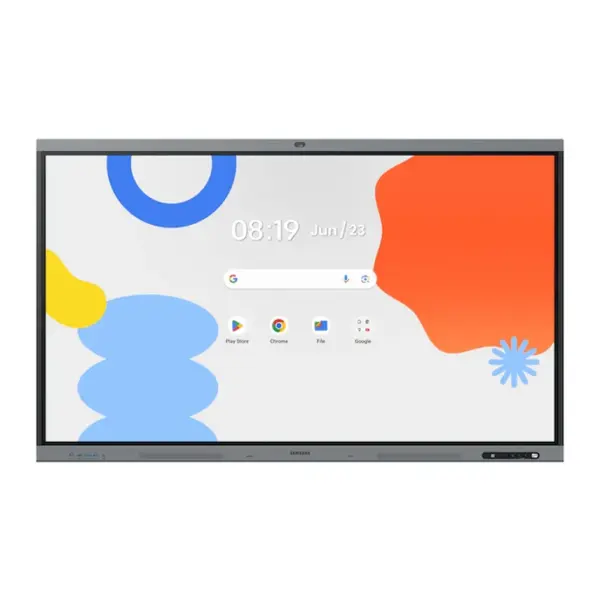
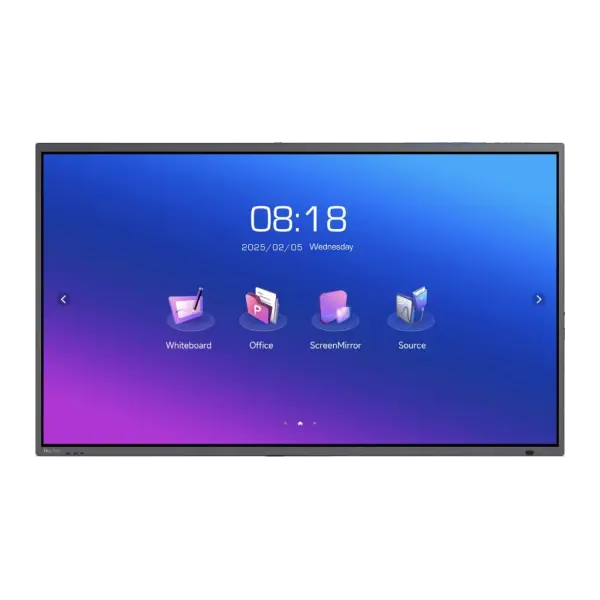
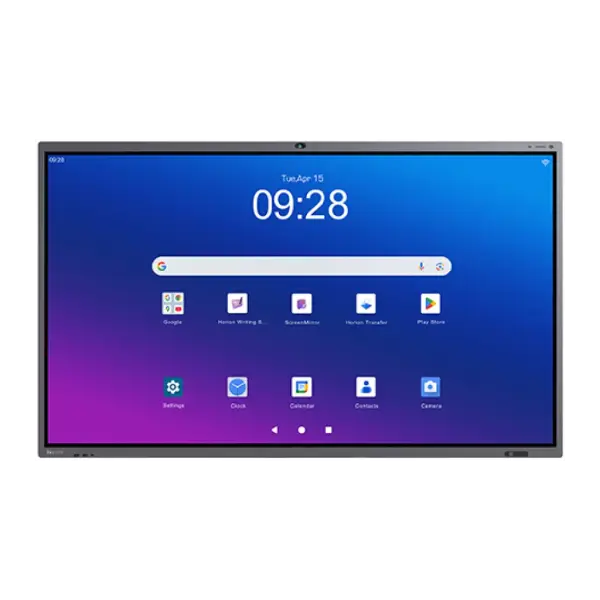
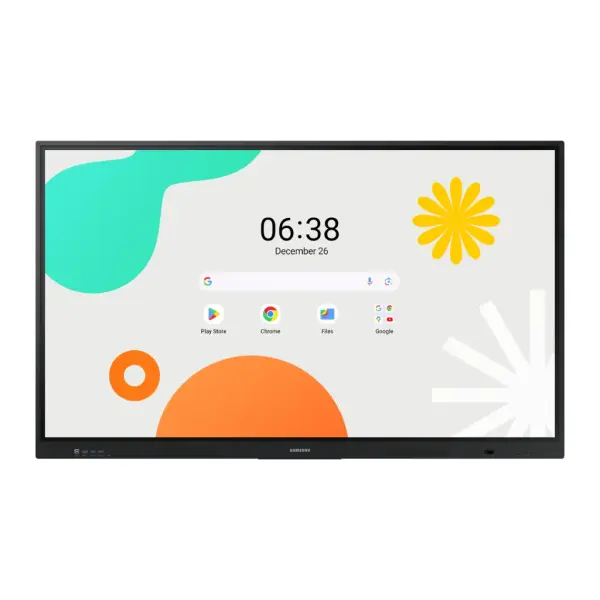
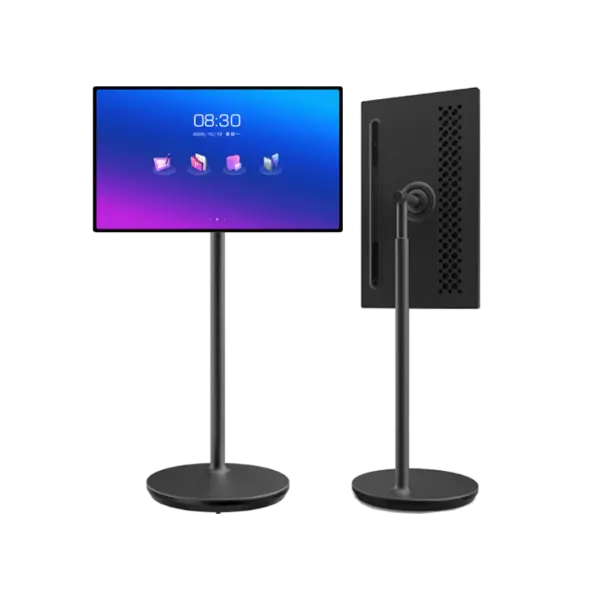
Màn hình tương tác hay màn hình tương tác thông minh (tiếng Anh: Interactive Flat Panel Display - viết tắt là IFP) là thiết bị hiển thị khổ lớn (55 - 110 inch) tích hợp khả năng nhận thao tác chạm, cho phép người dùng viết, vẽ, chú thích và điều khiển nội dung trực tiếp bằng ngón tay hoặc bút cảm ứng chuyên dụng. Thiết bị có thể hoạt động độc lập nhờ hệ điều hành tích hợp sẵn (như Android) hoặc nhận nội dung từ máy tính thông qua mô-đun OPS và kết nối có dây/không dây tùy cấu hình. Giá trị cốt lõi của màn hình tương tác nằm ở khả năng biến tài liệu tĩnh đang trình chiếu thành một không gian làm việc chung, nơi người dạy, người học và các thành viên dự họp có thể cùng phân tích, tương tác và chỉnh sửa ngay lập tức.
Tóm tắt lợi ích của màn hình tương tác theo từng nhóm người dùng
Với Doanh nghiệp & Phòng họp: Cùng nhìn vào một bản kế hoạch/bản vẽ kỹ thuật, khoanh vùng đánh dấu và chỉnh sửa trực tiếp trên tài liệu để làm rõ vấn đề, thống nhất phương án và chốt đầu việc ngay trong cuộc họp.
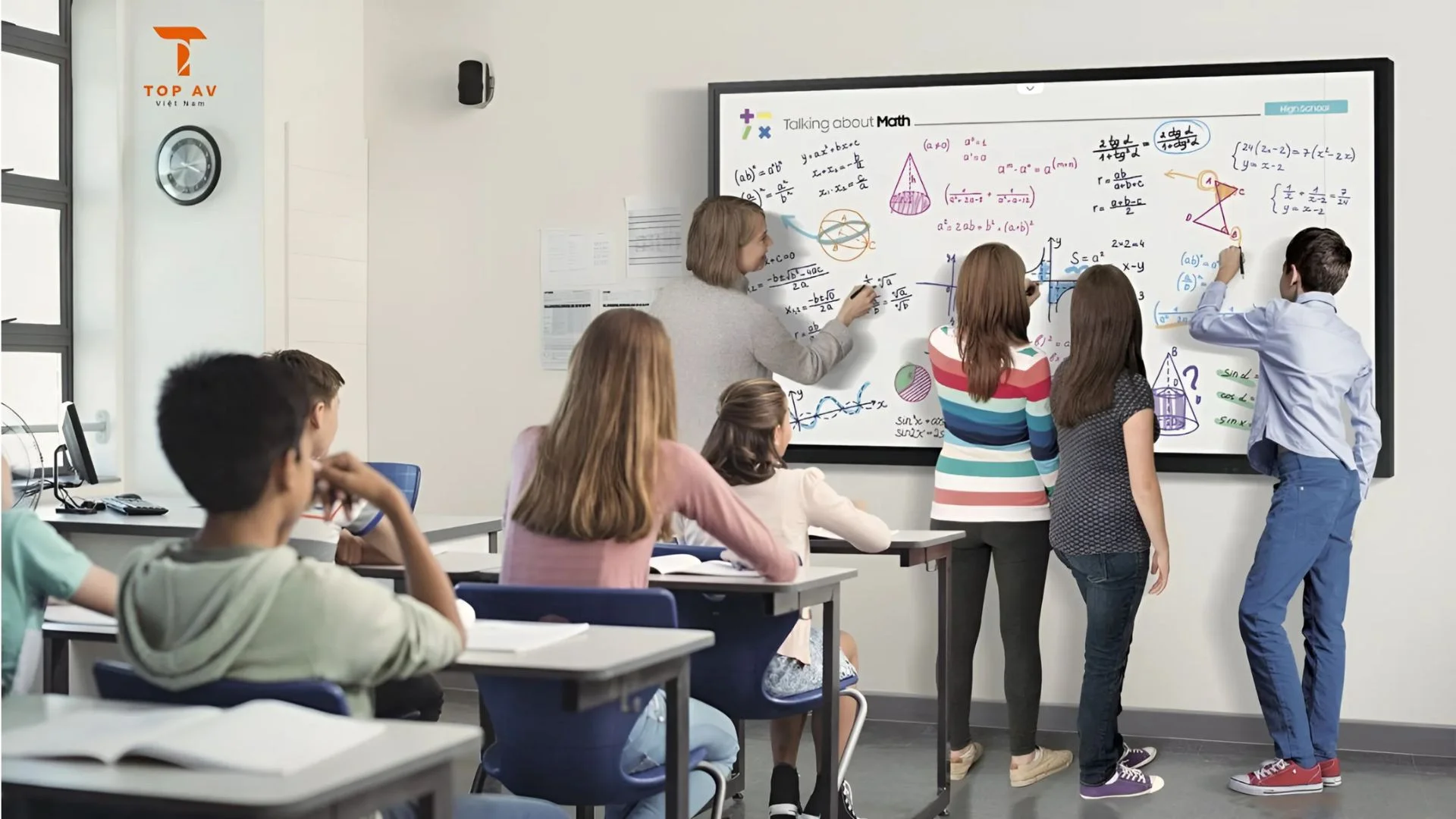
Với Trường học & Giáo viên: Kết hợp liền mạch giữa slide bài giảng, video minh họa và nét viết tay ngay trên cùng một bề mặt hiển thị 4K, giúp giải thích trực quan các khái niệm khó và lưu lại toàn bộ bài giảng sau tiết học.
Với Trung tâm Ngoại ngữ & Đào tạo: Tăng cường tương tác đa chiều qua các hoạt động kéo thả từ vựng, nghe – nhìn sinh động, chấm chữa bài trực tiếp trên màn hình và lưu trữ học liệu có chú thích để tái sử dụng cho nhiều khóa học.
Với Học sinh, Sinh viên & Học viên: Có cơ hội trực tiếp lên bảng thao tác, trình bày từng bước giải quyết vấn đề và đối chiếu kết quả giữa các nhóm ngay trên màn hình lớn.
Với Tổ chức & Quản trị IT: Xây dựng quy trình trình bày, hội họp từ xa và cộng tác nhất quán giữa các phòng ban/cơ sở đào tạo khi thiết bị, phần mềm và hạ tầng được chuẩn hóa.
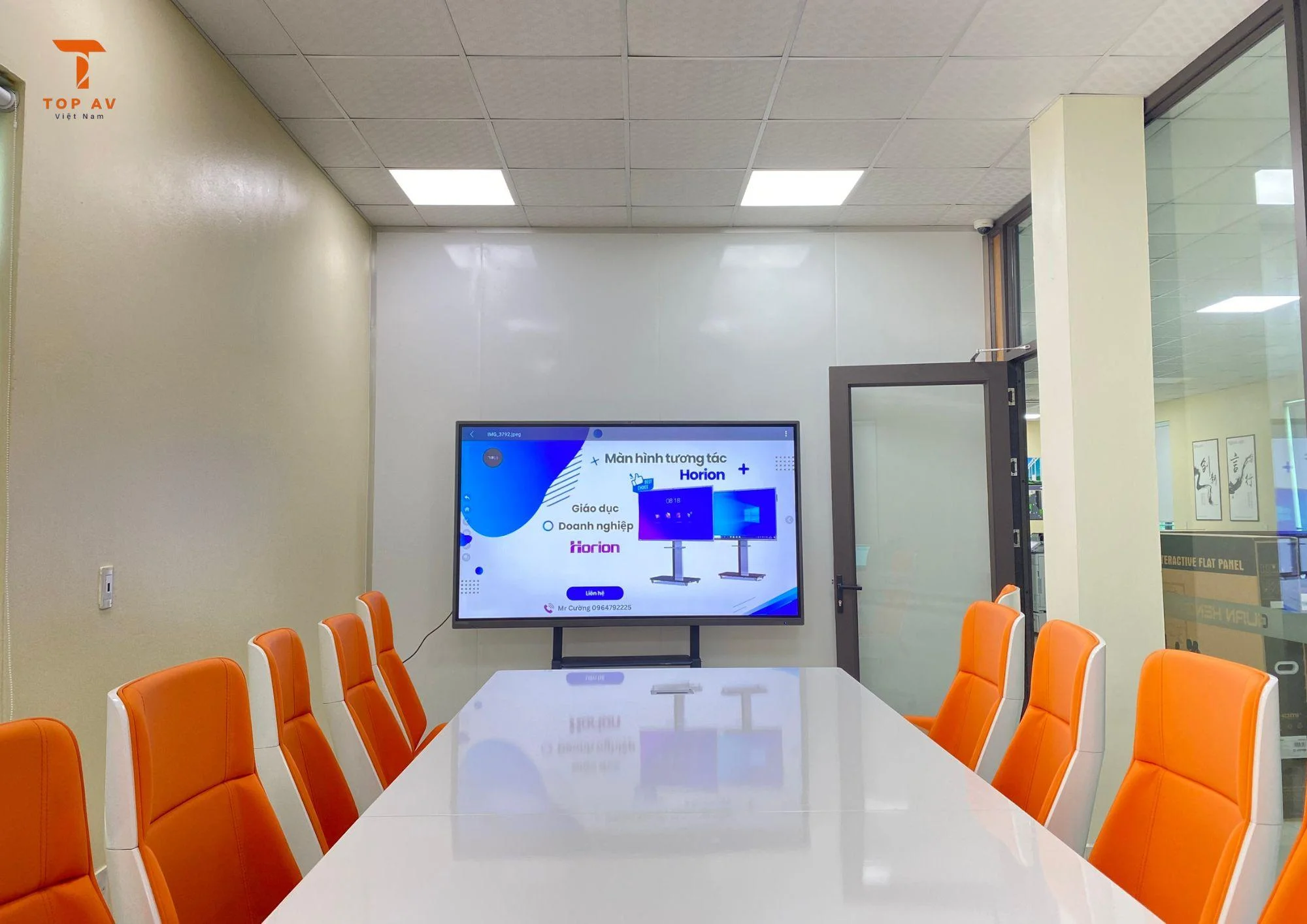
Trong một lớp học phổ thông hay buổi học tại trung tâm ngoại ngữ, giáo viên không chỉ dừng lại ở việc chiếu slide PowerPoint mà thường xuyên phải mở tệp âm thanh, khoanh vùng cấu trúc ngữ pháp, ghi chú từ mới lên hình minh họa và lưu lại nội dung đã chữa cho học viên. Tương tự, trong phòng họp doanh nghiệp, các phòng ban cần mở trực tiếp bảng số liệu Excel, bản vẽ mặt bằng CAD hoặc thiết kế Marketing để đánh dấu vị trí cần sửa, điều chỉnh kế hoạch và tổng hợp ý tưởng ngay trên bảng. Đây đều là những tình huống đòi hỏi tương tác hai chiều với thông tin, thay vì chỉ xem hình ảnh một chiều như truyền thống.
Trên thị trường, các tên gọi như màn hình tương tác thông minh, màn hình cảm ứng tương tác, bảng tương tác tích hợp hay Interactive Flat Panel (IFP/IFPD) thường được sử dụng thay thế cho nhau khi giới thiệu nhóm thiết bị này. Tuy nhiên, người mua cần lưu ý rằng tên gọi thương mại không tự động xác định đầy đủ cấu hình bên trong. Hai chiếc màn hình tương tác cùng kích thước 65 inch hoặc 75 inch vẫn có thể khác biệt hoàn toàn về công nghệ cảm ứng, phiên bản hệ điều hành, hệ thống camera/micro hội nghị, phần mềm bảng trắng đi kèm cũng như phương thức truyền dẫn tín hiệu.
Thay vì liệt kê hàng loạt tính năng quảng cáo ít khi dùng tới, việc đánh giá màn hình tương tác qua 7 lợi ích vận hành thực tế dưới đây sẽ giúp các trường học, trung tâm ngoại ngữ và doanh nghiệp hình dung rõ giá trị mà thiết bị mang lại:
Khi giảng giải một khái niệm phức tạp (như cấu trúc câu tiếng Anh nâng cao, hình học không gian hay nguyên lý cơ khí), người dạy thường phải chuyển đổi liên tục giữa hình ảnh minh họa, lời giải mẫu và phần bảng viết tay. Màn hình tương tác cho phép đặt tất cả các thành phần này cạnh nhau trên cùng một không gian hiển thị, sau đó dùng bút đánh dấu chính xác vào vị trí đang phân tích.
Chẳng hạn, khi giảng về cấu tạo động cơ hoặc bản đồ địa lý, giáo viên có thể phóng to một chi tiết nhỏ, khoanh vùng bộ phận, vẽ mũi tên chỉ hướng chuyển động và ghi chú thuật ngữ ngay bên cạnh. Người học dễ dàng theo dõi mối liên hệ trực quan giữa lời giảng và hình ảnh, trong khi giáo viên có thể linh hoạt điều chỉnh nhịp độ giải thích theo phản hồi thực tế của lớp mà không bị ngắt quãng bởi việc xóa bảng.
Tại các trung tâm ngoại ngữ, trung tâm STEAM hoặc lớp học hiện đại, học viên có thể trực tiếp lên màn hình để kéo thả sắp xếp đối tượng, nối từ vựng, hoàn thiện sơ đồ tư duy (Mindmap) hoặc trình bày từng bước giải bài tập. Nhờ đó, giáo viên quan sát được toàn bộ quá trình suy nghĩ và lập luận của học viên, thay vì chỉ nhìn thấy đáp án cuối cùng trên giấy.
Trong các hoạt động thảo luận nhóm, bài làm hoặc hai cách giải khác nhau của hai nhóm có thể được đặt song song trên màn hình để cả lớp cùng nhận xét và phản biện. Tất nhiên, sự tham gia tích cực này cần gắn liền với kịch bản sư phạm và phân công rõ ràng của người dạy; bản thân thông số "20 hay 40 điểm chạm" tự nó không đảm bảo tiết học sinh động nếu thiếu đi phương pháp tổ chức hoạt động phù hợp.
Trong môi trường doanh nghiệp, nguyên nhân lớn khiến cuộc họp kéo dài là các thành viên hiểu khác nhau về cùng một dữ liệu. Khi mọi người cùng nhìn vào một tài liệu trên màn hình lớn và có thể tiến lên chỉ rõ vị trí đang bàn luận, việc trao đổi trở nên cụ thể và sắc bén hơn rất nhiều.
Ví dụ, trong buổi rà soát mặt bằng thi công, duyệt mẫu thiết kế bao bì hoặc phân tích báo cáo doanh số, người chủ trì có thể dùng bút cảm ứng khoanh trực tiếp vào khu vực cần chỉnh sửa, ghi rõ yêu cầu thay đổi và gắn tên người phụ trách ngay cạnh phương án đó. Thông tin được hiển thị trực quan giúp các phòng ban đối chiếu và thống nhất cách hiểu ngay tại chỗ trước khi kết thúc cuộc họp. Màn hình cung cấp một không gian cộng tác sắc nét, giúp người chủ trì dễ dàng chốt người phụ trách, thời hạn (deadline) và phương thức cập nhật kết quả.
Những ghi chú viết nhanh trên bảng trong lúc họp hoặc giảng bài thường chứa đựng rất nhiều thông tin quý giá nằm ngoài tài liệu gốc: những câu hỏi phát sinh từ khách hàng, các phương án đã bị loại bỏ kèm lý do, điều kiện kỹ thuật cần bổ sung hoặc quy tắc vừa được tập thể thống nhất.
Nếu sử dụng bảng viết bút lông truyền thống, toàn bộ quá trình tư duy này sẽ biến mất ngay khi lau bảng. Ngược lại, với chức năng lưu trữ và xuất tệp (PDF, hình ảnh, hoặc mã QR) trên màn hình tương tác, toàn bộ ghi chú được giữ nguyên vẹn cùng nội dung phiên làm việc. Buổi học hôm sau, giảng viên có thể mở lại đúng trang bảng đang chữa dở; nhóm dự án có thể tiếp tục làm việc trên bản vẽ đã được đánh dấu từ tuần trước. Lợi ích cốt lõi nằm ở khả năng duy trì mạch công việc liên tục, với điều kiện đơn vị thiết lập quy chuẩn định dạng tệp xuất ra dễ đọc và lưu trữ đúng thư mục mà các thành viên có quyền truy cập.
Với các doanh nghiệp có nhiều chi nhánh hoặc trung tâm đào tạo triển khai mô hình học kết hợp (Hybrid Learning / đào tạo từ xa), việc chỉ dùng một chiếc camera quay vào bảng trắng truyền thống thường khiến người ở xa bị lóa sáng, không đọc nổi chữ viết trên bảng.
Khi sử dụng màn hình tương tác có cấu hình hội nghị truyền hình tương thích, cả tài liệu gốc lẫn từng nét bút chú thích theo thời gian thực đều được chia sẻ trực tiếp lên màn hình của người tham gia trực tuyến qua Zoom, Microsoft Teams hay Google Meet. Người ở đầu cầu xa có cơ hội theo dõi chính xác phần nội dung đang được mổ xẻ không khác gì người ngồi tại phòng. Để đạt hiệu quả tối ưu, bộ phận kỹ thuật cần kiểm tra kỹ cơ chế chia sẻ cửa sổ (Screen/Window Sharing), khả năng đồng bộ nét viết hai chiều và chất lượng thu âm tại đầu cầu nhận — bởi một hệ thống dù có camera sắc nét nhưng không truyền tải được nét viết chú thích thì vẫn chưa đáp ứng trọn vẹn mục tiêu cộng tác từ xa.
Sau mỗi khóa đào tạo nội bộ tại doanh nghiệp hoặc mỗi học kỳ tại trung tâm ngoại ngữ, giảng viên thường tích lũy được rất nhiều sơ đồ quy trình, bộ câu hỏi tình huống và các ghi chú giải thích sát với thực tế. Nếu được lưu trữ theo một cấu trúc thư mục thống nhất trên màn hình hoặc đám mây, bộ phận chuyên môn có thể dễ dàng chọn lọc những trang bảng chất lượng nhất để biên tập, bổ sung và hoàn thiện bộ học liệu chuẩn cho các khóa tiếp theo.
Nhờ đó, tài liệu đào tạo của đơn vị không ngừng được nâng cấp từ chính các tình huống thực chiến. Lưu ý quan trọng trong quản trị là cần tách bạch rõ "bản tài liệu gốc" khỏi "bản đã có chú thích của từng lớp", đặt tên phiên bản rõ ràng và phân quyền chia sẻ chặt chẽ để tránh việc giảng viên mở nhầm tài liệu cũ hoặc vô tình gửi thông tin nội bộ của doanh nghiệp cho sai nhóm đối tượng.
Nỗi ám ảnh lớn nhất trước mỗi tiết học hay cuộc họp là mất 10–15 phút đầu giờ chỉ để loay hoay cắm dây, chỉnh độ phân giải máy chiếu hoặc xử lý lỗi mất tiếng. Khi một phòng họp hoặc lớp học được thiết lập quy trình kết nối thống nhất trên màn hình tương tác, bất kỳ ai bước vào phòng cũng biết ngay mình cần bắt đầu từ đâu, mở tài liệu bằng cách nào và lưu kết quả ở đâu.
Chẳng hạn, doanh nghiệp hoặc nhà trường có thể thử nghiệm và chốt một phương án kết nối tiêu chuẩn cho dòng laptop mà nhân sự/giáo viên đang dùng (như dùng cáp USB-C tích hợp hoặc truyền không dây một chạm), đi kèm bảng hướng dẫn chuyển nguồn ngắn gọn dán ngay cạnh màn hình. Mục tiêu là triệt tiêu hoàn toàn các thao tác thừa trong mỗi phiên làm việc. Điều này đòi hỏi đơn vị cung cấp phải cùng khách hàng thử nghiệm toàn bộ cấu hình thực tế và hướng dẫn người dùng cuối, bởi việc gom nhiều chức năng vào một thiết bị chưa đủ để tự tạo ra trải nghiệm đơn giản nếu thiếu quy trình sử dụng rõ ràng.
Hiểu rõ cấu tạo phần cứng bên trong và cơ chế nhận diện thao tác chạm sẽ giúp bộ phận mua sắm và IT của đơn vị đọc đúng bảng thông số kỹ thuật (Datasheet), tránh bị nhầm lẫn bởi các thuật ngữ marketing:
Một hệ thống màn hình tương tác hoàn chỉnh được cấu thành từ 4 nhóm phần cứng phối hợp chặt chẽ với nhau:
Khối hiển thị (Display Module): Bao gồm tấm nền LCD/LED độ phân giải 4K UHD, hệ thống đèn nền và vi mạch xử lý hình ảnh. Khối này quyết định trực tiếp độ sắc nét của văn bản cỡ nhỏ, độ mượt của video và độ chuẩn xác của màu sắc dưới ánh đèn phòng.
Khối cảm ứng (Touch Module): Bao gồm hệ thống cảm biến (hồng ngoại hoặc điện dung) cùng bộ điều khiển (Touch Controller) có nhiệm vụ xác định chính xác tọa độ tiếp xúc và quỹ đạo chuyển động của ngón tay hoặc đầu bút.
Khối xử lý trung tâm (Processing Unit): Là bo mạch chủ tích hợp sẵn bên trong màn hình (thường chạy hệ điều hành Android) hoặc mô-đun máy tính kết nối thêm (OPS chạy Windows), chịu trách nhiệm vận hành hệ điều hành, xử lý phần mềm bảng trắng và chạy các ứng dụng chuyên môn.
Khối kết nối & Ngoại vi (Connectivity & Peripherals): Bao gồm hệ thống các cổng truyền hình ảnh (HDMI, DisplayPort, USB Type-C), cổng truyền dữ liệu cảm ứng (USB Touch), cổng mạng LAN RJ45 và các mô-đun thu phát không dây (Wi-Fi băng tần kép, Bluetooth, Hotspot).
Bề mặt ngoài cùng của màn hình luôn được bảo vệ bởi lớp kính cường lực dày (thường đạt độ cứng 7 Mohs), và phần lớn các model chuyên dụng đều được phủ lớp xử lý chống lóa (Anti-Glare). Tuy nhiên, các thành phần như công suất loa, camera hội nghị, hệ thống micro đa hướng, cảm biến ánh sáng môi trường hay khe cắm máy tính OPS là tùy chọn phụ thuộc vào từng dòng sản phẩm cụ thể. Do đó, khi nghe mô tả thiết bị "Tất cả trong một (All-in-One)", người mua cần kiểm tra đối chiếu bằng danh mục phần cứng thực tế của đúng mã máy đó, đặc biệt khi mua phục vụ mục đích họp trực tuyến.
Hiện nay, các thương hiệu lớn như Horion, Samsung, ViewSonic, Newline hay Maxhub chủ yếu ứng dụng hai công nghệ cảm ứng chính:
Công nghệ cảm ứng Hồng ngoại (Infrared - IR): Các bộ phát và mắt thu tia hồng ngoại được bố trí ẩn dọc theo 4 cạnh viền xung quanh vùng hiển thị, tạo thành một mạng lưới tia sáng vô hình phủ kín mặt kính. Khi ngón tay, bút viết hoặc bất kỳ vật thể không trong suốt nào chạm vào mặt kính và làm ngắt tia hồng ngoại tại vị trí đó, bộ điều khiển sẽ lập tức tính toán và xác định tọa độ tiếp xúc (X, Y). Cấu trúc thông minh này cho phép màn hình nhận thao tác cực nhạy mà người dùng không cần phải ấn mạnh lên tấm nền, đồng thời nhận diện được kích thước vật chạm (để phân biệt đầu bút nhỏ, đầu bút to hay lòng bàn tay xóa bảng). Cơ chế phát hiện tọa độ này được giải thích rất chi tiết trong tài liệu kỹ thuật cảm ứng IR của Elo.
Công nghệ cảm ứng Điện dung chiếu (Projected Capacitive - PCAP): Hoạt động dựa trên nguyên lý nhận biết sự thay đổi điện dung trên hệ thống lưới cảm biến siêu mỏng được ép trực tiếp dưới lớp kính (tương tự màn hình smartphone hay máy tính bảng cao cấp). Công nghệ PCAP mang lại bề mặt phẳng tuyệt đối không viền gờ, nhưng khả năng sử dụng bút chuyên dụng, thao tác khi đeo găng tay hoặc nhận nhiều điểm chạm đồng thời sẽ phụ thuộc chặt chẽ vào thiết kế của từng bộ điều khiển cảm ứng.
Kinh nghiệm thực tế: Người mua nên trực tiếp cầm bút viết thử trên màn hình thực tế, bởi tên gọi công nghệ (IR hay PCAP) trên giấy tờ chưa thể hiện hết được cảm giác ma sát đầu bút, chất lượng nét viết cũng như cách phần mềm bảng trắng nhận diện công cụ.
Nhiều người dùng thường nhầm lẫn giữa thông số "Thời gian phản hồi điểm ảnh" (Pixel Response Time) với độ mượt khi viết bút. Thực tế, để một nét chữ hiện ra trên màn hình, hệ thống phải thực hiện một chuỗi xử lý liên hoàn qua 4 bước:
Cảm biến (Sensor) phát hiện vị trí chạm vật lý trên mặt kính.
Bộ điều khiển (Touch Controller) biên dịch và gửi dữ liệu tọa độ đi.
Hệ điều hành (OS) tiếp nhận và chuyển dữ liệu đó cho Ứng dụng (App) đang mở.
Mạch đồ họa & Tấm nền kết xuất (render) và cập nhật hình ảnh nét mực tại vị trí tương ứng.
Bởi vậy, độ trễ viết thực tế (Writing Latency) phụ thuộc vào tốc độ phối hợp của toàn bộ chuỗi phần cứng và phần mềm này. Thời gian phản hồi điểm ảnh (ví dụ 8ms) ghi trên datasheet của tấm nền LCD hoàn toàn không đồng nghĩa với độ trễ từ đầu bút tới nét mực mà mắt người dùng quan sát thấy khi kéo nhanh nét bút.
Trong quá trình lập dự toán ngân sách cho trường học, trung tâm đào tạo hoặc phòng họp công ty, câu hỏi thường gặp nhất là: "Khi nào chỉ cần dùng Tivi thông thường, khi nào nên nâng cấp từ bộ Máy chiếu + Bảng tương tác cũ lên Màn hình tương tác?"
Bảng đối chiếu dưới đây giúp đơn vị phân tách rõ sự khác biệt về bản chất vận hành:
| Tiêu chí đối chiếu | Tivi thông thường (Smart TV) | Bảng tương tác dùng máy chiếu (IWB) | Màn hình tương tác thông minh (IFP) |
|---|---|---|---|
Cơ chế hiển thị hình ảnh | Hiển thị trực tiếp từ tấm nền | Nhận hình ảnh chiếu hắt từ máy chiếu bên ngoài lên bề mặt bảng | Hiển thị trực tiếp từ tấm nền 4K độ sáng cao |
Cách thao tác trên nội dung | Không có cảm ứng. Thường cần thiết bị điều khiển từ xa (Remote) hoặc chuột/bàn phím riêng | Thao tác chạm qua hệ cảm biến trên bảng, nhưng tín hiệu phải vòng qua máy tính kết nối rồi mới chiếu lại qua máy chiếu | Chạm, viết, vẽ, xóa và điều khiển trực tiếp ngay trên bề mặt kính của màn hình với độ chính xác cao |
Nguồn xử lý trung tâm | Hệ thống chip giải trí của Tivi hoặc phụ thuộc hoàn toàn vào nguồn phát cắm ngoài | Bắt buộc phải kết nối với một máy tính (PC/Laptop) bên ngoài mới hoạt động được | Linh hoạt: Hoạt động độc lập bằng hệ điều hành tích hợp sẵn (Android) hoặc kết nối máy tính OPS / Laptop ngoài |
Điểm cần cân nhắc khi đầu tư | Không thể viết vẽ hay điều khiển trực tiếp tại màn hình; mặt tấm nền mỏng, dễ nứt vỡ nếu va chạm tại nơi đông người | Phức tạp về đường chiếu, vị trí giá treo; thường xuyên bị lệch tâm cảm ứng (phải hiệu chuẩn/calibrate lại) và tốn chi phí thay bóng đèn máy chiếu | Cần đánh giá kỹ công nghệ cảm ứng, sự tương thích của hệ sinh thái ứng dụng và quy trình kết nối của đơn vị |
Kết luận định hướng đầu tư: Nếu nhu cầu của phòng họp hoặc lớp học chỉ dừng ở mức xem video hoặc trình chiếu slide một chiều mà không cần ghi chú chỉnh sửa gì thêm, một chiếc Tivi khổ lớn với cấu hình phù hợp hoàn toàn có thể đáp ứng tốt mục tiêu với chi phí thấp. Ngược lại, màn hình tương tác là khoản đầu tư mang lại giá trị vượt trội khi việc viết bảng, phân tích số liệu, chữa bài tập, chỉnh sửa bản vẽ và trao đổi trực tiếp trên tài liệu là hoạt động diễn ra hàng ngày. Giá trị đầu tư luôn cần được đo lường dựa trên tần suất và cách thức sử dụng thực tế, thay vì chạy theo số lượng tính năng trên giấy.
Một ưu điểm lớn của màn hình tương tác là khả năng vận hành đa nền tảng. Tuy nhiên, để tối ưu chi phí cho trường học, trung tâm ngoại ngữ hay doanh nghiệp, bạn cần hiểu rõ vai trò khác nhau của 3 nguồn xử lý này:
Giúp người dùng bật máy lên là mở ngay được bảng trắng kỹ thuật số để viết vẽ, mở tệp tài liệu (PDF, Office, ảnh, video) từ USB/đám mây và trình chiếu không dây mà không cần cắm thêm bất kỳ máy tính nào.
Với các model chạy Android, người mua cần kiểm tra kỹ phiên bản hệ điều hành, dung lượng RAM, bộ nhớ lưu trữ (ROM) và quyền cài đặt thêm phần mềm. Lưu ý rằng một số dòng màn hình đặc thù được thiết kế tối giản để hoạt động chủ yếu như một màn hình cảm ứng phụ trợ cho máy tính ngoài.
OPS là một chiếc máy tính mini chuẩn công nghiệp được trượt gọn gàng vào khe cắm chuyên dụng phía sau/bên hông màn hình mà không cần dây nguồn hay cáp HDMI rời.
Toàn bộ tài nguyên CPU (Intel Core i5/i7), RAM và ổ cứng SSD của OPS phục vụ riêng cho hệ điều hành máy tính (Windows), hoạt động độc lập và tách biệt hoàn toàn với tài nguyên của bo mạch Android sẵn có.
Khi nào nên đầu tư thêm OPS? Trang bị OPS cực kỳ có ý nghĩa khi trường học/doanh nghiệp cần chạy các phần mềm chuyên ngành chỉ có trên Windows, cần đưa thiết bị vào hệ thống quản trị mạng nội bộ (Domain/Active Directory) của tổ chức, hoặc muốn có một chiếc máy tính cố định luôn sẵn sàng trong phòng họp/lớp học để giáo viên và nhân sự không phải mang theo laptop cá nhân. Khi chọn mua OPS, cần xác nhận rõ tính tương thích về chuẩn điện, kích thước cơ khí (chuẩn 80-pin) và bản quyền phần mềm Windows/Office đi kèm.
Đây là phương án linh hoạt nhất khi nhân sự dự họp, khách mời hoặc giảng viên thỉnh giảng mang theo thiết bị cá nhân chứa sẵn dữ liệu riêng.
Nếu kết nối qua cáp HDMI truyền thống: Cáp HDMI chỉ truyền được hình ảnh và âm thanh từ laptop lên màn hình. Nếu muốn đứng trên màn hình tương tác chạm tay để điều khiển ngược lại chiếc laptop đó, bạn bắt buộc phải cắm thêm một sợi cáp USB cảm ứng (USB Touch Type A-to-B) nối từ màn hình vào laptop.
Nếu kết nối qua cổng USB Type-C đa năng: Nhiều mẫu màn hình hiện đại hỗ trợ truyền đồng thời cả hình ảnh 4K, âm thanh, dữ liệu cảm ứng hai chiều và cấp nguồn sạc ngược (Power Delivery) cho laptop chỉ trên một sợi cáp USB-C duy nhất. Tuy nhiên, để tính năng này hoạt động trơn tru, bộ phận IT phải kiểm tra đồng bộ cả 3 yếu tố: cổng USB-C trên màn hình, sợi cáp USB-C chuẩn truyền hình ảnh (Full-featured cable) và cổng USB-C trên chính chiếc laptop của người dùng. Bạn có thể tham khảo cách Samsung mô tả các phương án kết nối này trên dòng WEFX để hình dung rõ sơ đồ đấu nối chuẩn
Để chọn được cấu hình "đúng và đủ" cho từng diện tích phòng họp hay quy mô lớp học, tránh mua thừa tính năng gây đội vốn hoặc mua cấu hình thấp gây nghẽn tác vụ, hãy thẩm định kỹ 4 nhóm thông số sau:
Cách chọn kích thước chuẩn xác: Hãy chọn kích thước màn hình (55", 65", 75", 86" hay 98") dựa trên khoảng cách từ màn hình tới vị trí người ngồi xa nhất, cỡ chữ thường trình chiếu và sơ đồ bố trí bàn ghế trong phòng. Cách kiểm tra thực tế hiệu quả là mở thử một bảng tính số liệu Excel hoặc một trang bài giảng thật rồi đứng ở hàng ghế cuối cùng của phòng để đọc thử:
Phòng họp nhỏ / Lớp ngoại ngữ 10–25 học viên (khoảng cách nhìn dưới 6m): Chọn 65 inch.
Phòng họp tiêu chuẩn / Lớp học phổ thông 30–45 người (khoảng cách nhìn 4m – 8m): Chọn 75 inch.
Phòng họp Hội đồng / Giảng đường lớn trên 50 người (khoảng cách nhìn trên 8m): Chọn 86 inch hoặc 98 inch.
Hiểu đúng về độ phân giải 4K trên màn hình lớn: Cần lưu ý rằng cùng đạt độ phân giải 4K UHD (3840 × 2160 điểm ảnh), chiếc màn hình 86 inch sẽ mở rộng kích thước vật lý của từng chi tiết hình ảnh giúp người ngồi xa dễ nhìn hơn so với màn 65 inch, nhưng không làm tăng thêm tổng số điểm ảnh hiển thị. Đồng thời, khi bạn sử dụng tính năng chia đôi hoặc chia 4 cửa sổ trên màn hình (Split Screen), diện tích hiển thị của mỗi vùng nội dung cũng sẽ thu nhỏ lại tương ứng.
Độ sáng và xử lý chống lóa: Thông số độ sáng (nits) và lớp phủ chống lóa (Anti-Glare) luôn cần được đánh giá trong điều kiện ánh sáng phòng thực tế của bạn. Lớp kính chống lóa giúp tán xạ ánh sáng rất tốt nhưng không thể loại bỏ hoàn toàn 100% bóng phản xạ nếu màn hình bị lắp đối diện trực tiếp với cửa sổ kính lớn đón nắng gắt hoặc bị đèn pha chiếu thẳng vào mặt kính. Do đó, vị trí lắp đặt, hệ thống rèm che và cách bố trí đèn trần vẫn đóng vai trò quan trọng đối với khả năng quan sát dễ chịu của mắt.
Thông số "20 điểm chạm", "40 điểm chạm" hay "50 điểm chạm" là số lượng điểm tiếp xúc tối đa mà hệ thống phần cứng có thể nhận diện và xử lý đồng thời trong điều kiện tiêu chuẩn được hãng công bố. Người mua cần lưu ý hai điểm thực tế:
Chỉ số điểm chạm tối đa này có thể khác nhau khi chạy trên giao diện Android tích hợp so với khi chuyển sang hệ điều hành Windows hoặc macOS.
"40 điểm chạm" không tương đương với việc 40 người hay 8 người có thể cùng đứng chen chúc trước một chiếc màn hình 1.7 mét để viết một cách thoải mái. Thực tế trong lớp học, tối đa 2 đến 4 học sinh đứng thao tác cùng lúc đã kín chiều ngang màn hình.
Cách kiểm tra chất lượng viết: Thay vì chỉ nhìn con số điểm chạm, hãy trực tiếp cầm bút viết thử các nét chữ cỡ nhỏ, viết sát ở 4 góc viền màn hình, thử thao tác dùng ngón tay kéo di chuyển đối tượng và úp bàn tay xóa bảng ngay trong chính ứng dụng mà đơn vị dự kiến sử dụng hàng ngày
Phân biệt rõ RAM và Lưu trữ: RAM (ví dụ 4GB, 8GB, 16GB) là bộ nhớ đệm phục vụ trực tiếp cho các tác vụ và ứng dụng đang mở chạy cùng lúc; trong khi bộ nhớ lưu trữ ROM (32GB, 64GB, 128GB, 256GB) là nơi chứa hệ điều hành, bộ cài ứng dụng, tệp học liệu và dữ liệu lưu lại. Tuyệt đối đừng đánh đồng hai loại dung lượng này khi so sánh báo giá.
Hiểu đúng về chứng nhận Google EDLA (Enterprise Devices Licensing Agreement): Hiện nay, nhiều dòng màn hình tương tác thế hệ mới được trang bị chứng nhận Google EDLA giúp tích hợp chính thức kho ứng dụng Google Play Store và bộ công cụ Google Workspace (Drive, Docs, Sheets, Meet) với tính bảo mật cao. Tuy nhiên, khi chọn mua model có Google EDLA, bộ phận IT cần kiểm tra rõ quy trình cấp quyền truy cập ứng dụng và yêu cầu đăng nhập tài khoản của tổ chức. Cần nhớ rằng chứng nhận Google EDLA chỉ đảm bảo khả năng tương thích phần cứng/hệ điều hành với dịch vụ Google, chứ không đồng nghĩa với việc mọi phần mềm trả phí của bên thứ ba trên cửa hàng đều được miễn phí bản quyền hoặc tự động phù hợp với mọi quy trình riêng của trường học, doanh nghiệp.
Khi đọc bảng thông số cổng kết nối, việc chỉ đếm số lượng cổng HDMI hay USB là chưa đủ; người mua cần xác định rõ chức năng của từng cổng và luồng đi của tín hiệu:
Cổng USB Type-C mặt trước có hỗ trợ nhận tín hiệu hình ảnh (DisplayPort Alt Mode) không hay chỉ truyền dữ liệu USB thông thường?
Các cổng USB Touch (truyền cảm ứng) được định tuyến ghép cặp (mapping) tương ứng với cổng hình ảnh HDMI 1, HDMI 2 hay DisplayPort nào?
Khi cắm laptop vào màn hình để họp trực tuyến, hệ thống Camera AI và Micro tích hợp trên màn hình có tự động chuyển quyền điều khiển (BYOM / USB Camera & Mic Passthrough) sang cho chiếc laptop đó sử dụng không?
Đối với các trường học hoặc tập đoàn lắp đặt hàng chục màn hình tại nhiều phòng khác nhau, cần kiểm tra thêm phần mềm quản trị thiết bị tập trung (DMS/MDM): khả năng phân quyền cài đặt ứng dụng, khóa màn hình từ xa, quản lý tài khoản người dùng và chính sách cập nhật (firmware) theo từng model.
Khi tham khảo các mẫu màn hình tương tác tại TopAV, nguyên tắc quan trọng nhất là nên chọn những model có cùng kích thước và cùng phân khúc mục đích sử dụng (chuyên giáo dục tiêu chuẩn hay chuyên hội nghị truyền hình cao cấp) để đặt lên bàn cân so sánh. Các thương hiệu uy tín dẫn đầu thị trường hiện nay gồm Horion, Samsung, ViewSonic, Newline và Maxhub đều phát triển nhiều dòng sản phẩm (Series) khác nhau; do đó, chỉ nhìn vào tên thương hiệu là chưa đủ để kết luận về nền tảng phần mềm hay cấu hình hội nghị đi kèm.
Dưới đây là đặc điểm định vị của từng thương hiệu để các doanh nghiệp, trường học và trung tâm đào tạo dễ dàng đối chiếu theo nhu cầu:
Horion là thương hiệu rất được ưa chuộng tại các dự án phòng họp doanh nghiệp và phòng đào tạo hiện đại nhờ tốc độ nâng cấp phần cứng vượt trội và thiết kế tối ưu cho cộng tác. Chẳng hạn, ở phân khúc thế hệ mới:
Dòng Horion K8A được hãng giới thiệu nổi bật với nền tảng hệ điều hành Android 16 tiên tiến kết hợp chứng nhận Google EDLA, mang lại khả năng tương thích ứng dụng rộng mở và hiệu năng xử lý cực kỳ mượt mà cho cả giảng dạy lẫn công việc văn phòng.
Trong khi đó, dòng Horion M6APro V2 lại nhấn mạnh vào hệ thống camera AI chuyên nghiệp và cụm micro thu âm khoảng cách xa phục vụ tối đa cho nhu cầu họp trực tuyến và cộng tác từ xa mà không cần lắp thêm thiết bị ngoại vi rườm rà.
Samsung (nổi bật với dòng Samsung Flip Pro chạy Tizen OS và dòng WAF / WEFX Series chạy Android đạt chuẩn EDLA) là lựa chọn phổ biến của các tập đoàn đa quốc gia, khối tài chính – ngân hàng và các trường quốc tế. Điểm mạnh của Samsung nằm ở độ hoàn thiện phần cứng cao cấp, trải nghiệm viết trơn tru, bảo mật cấp doanh nghiệp và khả năng kết nối đa dạng (từ USB-C 3-in-1 đến chia sẻ không dây SmartView+).
Đối với các trường học các cấp, đại học và hệ thống trung tâm ngoại ngữ, ViewSonic (dòng ViewBoard) thường được ưu tiên cân nhắc. Bên cạnh độ bền tấm nền chuẩn Mỹ, lợi thế cạnh tranh lớn nhất của ViewSonic là bộ phần mềm soạn giảng và tương tác myViewBoard giúp giáo viên dễ dàng thiết kế bài giảng sinh động, chia nhóm học tập và quản lý lớp học hiệu quả.
Newline (thương hiệu Mỹ) ghi điểm mạnh mẽ nhờ triết lý thiết kế "dễ sử dụng ngay từ lần chạm đầu tiên" — cực kỳ phù hợp cho những đơn vị có nhiều người dùng ở các độ tuổi khác nhau cùng sử dụng chung phòng họp hoặc giảng đường. Các dòng sản phẩm của Newline nổi bật với công nghệ ép kính Optical Bonding cho góc nhìn rộng, màu sắc chân thực và khả năng tương thích không kén bất kỳ phần mềm hay thiết bị phần cứng nào của bên thứ ba.
Maxhub tập trung rất sâu vào trải nghiệm phòng họp thông minh (Smart Meeting Room). Các dòng màn hình tương tác của Maxhub thường có thiết kế viền kim loại sang trọng, chú trọng vào độ chuẩn màu sắc hiển thị, tích hợp sẵn hệ thống loa công suất lớn có buồng âm trầm cùng bộ công cụ chia sẻ màn hình không dây tốc độ cao, giúp rút ngắn tối đa thời gian chuẩn bị trước mỗi cuộc họp giao ban hay thuyết trình với đối tác.
Lưu ý khi đối chiếu báo giá: Những thông tin phân loại theo dòng sản phẩm ở trên là gợi ý định hướng theo nhu cầu; trước khi ra quyết định đặt hàng, đơn vị mua sắm vẫn bắt buộc phải đối chiếu bảng thông số kỹ thuật (Datasheet) của đúng mã model và phiên bản hàng hóa thực tế bàn giao tại thời điểm mua.
Khoản đầu tư vào màn hình tương tác sẽ phát huy giá trị rõ ràng nhất khi các hoạt động ghi chú, chỉnh sửa trực tiếp và trao đổi đa chiều trên nội dung diễn ra với tần suất thường xuyên hàng ngày:
Đối với Trường học & Trung tâm Ngoại ngữ: Hãy đánh giá xem giáo viên có thể hoàn thành toàn bộ kịch bản bài dạy trên một màn hình duy nhất, thu hút học viên tương tác và trích xuất lưu lại nội dung bài giảng sau tiết học một cách thuận tiện, nhanh chóng hơn hẳn phương pháp cũ hay không.
Đối với Doanh nghiệp: Hãy kiểm tra xem đội ngũ nhân sự có thể cùng nhau rà soát tài liệu dự án, ghi nhận các quyết định chỉnh sửa ngay trên văn bản và chuyển giao đầu việc (Action items) ngay sau cuộc họp theo đúng quy trình mong muốn của công ty hay không.
Đây mới chính là những thước đo sát với hiệu quả công việc thực tế hơn rất nhiều so với việc chỉ đếm xem màn hình có bao nhiêu tính năng phụ trợ. Nếu đơn vị của bạn chuẩn bị đầu tư số lượng lớn cho toàn trường hoặc chuỗi văn phòng, một phương pháp rất khoa học là chọn ra 1 phòng điển hình để lắp đặt vận hành thử trước. Trong thời gian thử nghiệm, hãy ghi nhận lại: thời gian chuẩn bị kết nối đầu giờ mất bao lâu, số lần người dùng cần gọi IT hỗ trợ là bao nhiêu, và mức độ hoàn thành tác vụ của giảng viên/nhân viên đạt tới đâu. Sau giai đoạn đánh giá thực tế này, việc đối chiếu với cách vận hành cũ sẽ giúp ban lãnh đạo quyết định chính xác phạm vi nhân rộng, nhận diện rõ cấu hình phần cứng thực sự cần thiết cho từng loại phòng cũng như nội dung cần đào tạo hướng dẫn sử dụng — thay vì mặc định mọi phòng đều phải mua cấu hình đắt tiền nhất.
Khi kiểm tra máy mẫu (Demo) hoặc nghiệm thu lắp đặt tại đơn vị, bạn có thể áp dụng một kịch bản thử nghiệm khép kín gồm 5 bước thực chiến sau đây để đánh giá trọn vẹn luồng công việc mà thiết bị phải đảm nhận:
Bước 1 – Mở học liệu/tài liệu thường dùng: Cắm USB hoặc mở từ đám mây chính những tệp PowerPoint, PDF, Excel, âm thanh hoặc video nặng mà đơn vị bạn dùng hàng ngày để kiểm tra tốc độ tải và độ sắc nét.
Bước 2 – Viết, chú thích và di chuyển nội dung: Mở bảng trắng và công cụ chú thích đè lên tài liệu, thử viết nhanh chữ nét nhỏ, vẽ sơ đồ, dùng tay phóng to/thu nhỏ, kéo di chuyển đối tượng và xóa bằng lòng bàn tay.
Bước 3 – Chuyển đổi nguồn sang Laptop: Kết nối laptop cá nhân qua cáp HDMI + USB Touch (hoặc cáp USB-C / truyền không dây), kiểm tra tốc độ nhận tín hiệu và thử chạm trên màn hình lớn để điều khiển ngược lại laptop.
Bước 4 – Kiểm tra tác vụ Hội nghị truyền hình (nếu có): Mở thử Zoom, Microsoft Teams hoặc Google Meet, kiểm tra góc thu của Camera AI, đứng ở cuối phòng nói thử để đánh giá độ nhạy lọc ồn của Micro và thử chia sẻ bảng trắng có nét viết cho một thiết bị ở đầu cầu xa.
Bước 5 – Lưu tệp, mở lại và đăng xuất bảo mật: Xuất nội dung vừa viết ra tệp PDF/hình ảnh hoặc quét mã QR về điện thoại, thử mở lại tệp đó xem có bị lỗi phông chữ hay mất nét không; cuối cùng kiểm tra quy trình xóa dữ liệu phiên làm việc và đăng xuất các tài khoản cá nhân để đảm bảo an toàn thông tin.
Lưu ý về chi phí và hạ tầng lắp đặt: Khi lập tổng dự toán triển khai, bên cạnh giá thân máy màn hình, đơn vị cần tính đủ các hạng mục đi kèm gồm: giá treo tường chuyên dụng hoặc chân đế di động có bánh xe, mô-đun máy tính OPS (nếu dùng), giấy phép bản quyền phần mềm (nếu có), dây cáp tín hiệu chất lượng cao và nhân công lắp đặt. Đặc biệt với các màn hình khổ lớn từ 75 inch đến 98 inch (nặng từ 50kg đến hơn 100kg), bộ phận kỹ thuật cần khảo sát và chốt kỹ chuẩn tâm lỗ VESA, tải trọng chịu lực, kết cấu tường (tường gạch đặc hay vách thạch cao cần gia cố khung thép) cũng như kích thước thang máy/cầu thang vận chuyển. Sau khi lắp đặt, đơn vị sử dụng cũng nên có tài liệu hướng dẫn bàn giao ngắn gọn và phân công rõ người phụ trách quản lý dữ liệu, cập nhật phần mềm và bảo trì định kỳ.
Không bắt buộc. Các tác vụ cốt lõi như viết vẽ trên phần mềm bảng trắng tích hợp, mở tệp bài giảng/báo cáo cục bộ từ USB hoặc kết nối trình chiếu có dây với laptop đều hoạt động hoàn toàn bình thường khi ngoại tuyến (Offline). Kết nối mạng Internet (qua Wi-Fi hoặc dây LAN) chỉ thực sự cần thiết khi bạn tổ chức họp trực tuyến, duyệt web, tải ứng dụng mới, đồng bộ tài liệu lên đám mây hoặc chia sẻ trang viết qua mã QR/Email online.
Không bắt buộc. Bạn hoàn toàn có thể khai thác hệ điều hành Android tích hợp sẵn trên màn hình hoặc kết nối với chiếc laptop sẵn có của giáo viên/nhân sự trước để tiết kiệm ngân sách ban đầu. Chỉ nên đầu tư thêm mô-đun máy tính OPS khi đơn vị có nhu cầu chạy các phần mềm chuyên dụng trên nền tảng Windows, cần quản trị máy tính cố định theo chính sách bảo mật IT của tổ chức và model màn hình bạn chọn có trang bị khe cắm OPS tương ứng.
Không hoàn toàn như vậy. Lớp xử lý chống lóa trên mặt kính chủ yếu giải quyết bài toán giảm hiện tượng phản xạ ánh sáng (bóng gương) từ môi trường xung quanh vào mắt người nhìn. Cảm giác dễ chịu và an toàn thị giác khi quan sát lâu dài còn phụ thuộc tổng hòa vào nhiều yếu tố: mức độ điều chỉnh độ sáng màn hình, khoảng cách ngồi xem hợp lý, kích thước phông chữ trình bày, cách bố trí ánh sáng đèn trong phòng và thời lượng sử dụng liên tục của người học/người dự họp.
Quý doanh nghiệp, trường học, trung tâm ngoại ngữ hoặc đơn vị đào tạo đang tìm kiếm giải pháp màn hình tương tác tối ưu nhất giữa hiệu năng và ngân sách?
Thay vì phải tự mình bơi giữa hàng trăm thông số phức tạp, anh/chị hãy gửi cho TopAV thông tin cơ bản về: sơ đồ/diện tích phòng, khoảng cách ngồi xem xa nhất, định dạng học liệu/tài liệu thường dùng và danh sách các phần mềm dự kiến sử dụng. Đội ngũ kỹ thuật chuyên sâu của TopAV sẽ cùng anh/chị phân tích, đối chiếu minh bạch các dòng Horion, Samsung, ViewSonic, Newline, Maxhub để lên phương án cấu hình chuẩn xác nhất — từ kích thước màn hình, lựa chọn máy tính OPS cho đến thiết bị camera/âm thanh hội nghị và giải pháp thi công lắp đặt an toàn.
-1.png.webp "Giá Thuê Màn Hình Tương Tác 65 - 86 Inch: Cách Tính Và Nhận Báo Giá 2026")
TƯ VẤN - HỖ TRỢ