Tổng Hợp Các Cách Điều Khiển Máy Chiếu Đơn Giản Nhất
Hiện nay, có 5 cách điều khiển máy chiếu đơn giản và phổ biến nhất mà bạn có thể áp dụng ngay trong lớp học, phòng họp hay tại gia đình: dùng remote vật lý đi kèm, bấm phím cứng trên thân máy, điều khiển qua điện thoại thông minh (bằng hồng ngoại hoặc Wi-Fi), điều khiển gián tiếp qua laptop/bút trình chiếu, và quản lý tập trung qua mạng LAN/RS-232. Tùy vào dòng máy chiếu phổ thông hay máy chiếu thông minh chạy hệ điều hành Android TV, bạn có thể linh hoạt chọn phương án phù hợp nhất để không làm gián đoạn buổi dạy hay cuộc họp.
Dù bạn đang sử dụng máy chiếu cho quán cà phê, phòng phim gia đình hay giảng dạy tại trung tâm ngoại ngữ, việc nắm vững các cách thao tác này giúp bạn chủ động xử lý nhanh ngay cả khi remote gốc bị thất lạc hoặc hết pin đột xuất.
1. Điều khiển máy chiếu bằng Remote vật lý đi kèm
Remote đi kèm là phương thức truyền thống, ổn định và đầy đủ tính năng nhất để vận hành thiết bị từ xa. Đa số các dòng máy chiếu văn phòng - lớp học hiện nay sử dụng remote hồng ngoại (IR), trong khi các dòng máy chiếu thông minh thế hệ mới tích hợp thêm Bluetooth để điều khiển không cần hướng thẳng vào mắt nhận.
Những nút chức năng quan trọng bạn cần nhớ trên remote gồm:
Power: Bật hoặc tắt nguồn máy chiếu (thường cần nhấn 2 lần liên tiếp để xác nhận tắt máy, giúp bảo vệ bóng đèn).
Source / Input: Chuyển đổi nhanh giữa các cổng tín hiệu như HDMI 1, HDMI 2, VGA hoặc USB.
Keystone: Chỉnh vuông hình ảnh khi đặt máy chiếu bị lệch góc hoặc nghiêng lên trần.
Focus / Zoom: Lấy nét hình ảnh và phóng to/thu nhỏ khung hình mà không cần xê dịch vị trí máy.
Mute / Blank (Eco Blank): Tạm ẩn hình ảnh hoặc tắt tiếng nhanh trong lúc nghỉ giải lao mà không cần tắt hẳn máy chiếu.
Mẹo nhỏ khi sử dụng: Với remote hồng ngoại, bạn hãy hướng đầu phát về phía mắt nhận tín hiệu (thường nằm ở mặt trước hoặc mặt sau thân máy) trong khoảng cách dưới 7–8 mét và tránh để vật cản che khuất.
2. Điều khiển trực tiếp bằng hệ thống nút bấm trên thân máy
Trong trường hợp remote bị hết pin hoặc thất lạc ngay trước giờ lên lớp, bảng phím cứng tích hợp sẵn trên mặt trên của thân máy chiếu chính là "cứu cánh" nhanh nhất. Hầu hết các nút cơ bản đều được bố trí trực quan ngay trên vỏ máy:
Nút Nguồn (Power): Bật/tắt thiết bị trực tiếp.
Nút Menu & Các phím mũi tên (Lên/Xuống/Trái/Phải): Mở giao diện cài đặt, chỉnh độ sáng, chế độ màu sắc hoặc lật ngược hình ảnh (khi treo trần).
Nút Enter / OK: Xác nhận lựa chọn trong Menu.
Nút Source: Chọn lại cổng kết nối đầu vào nếu màn hình báo "No Signal".
Nút Keystone / Volume: Cân chỉnh méo hình thang và tăng giảm âm lượng loa tích hợp.
Cách này đặc biệt hữu ích khi máy chiếu đặt trên bàn họp hoặc kệ thấp trong gia đình. Tuy nhiên, nếu máy chiếu được treo cố định trên trần cao ở lớp học, bạn nên kết hợp thêm các phương án điều khiển từ xa dưới đây để thao tác thuận tiện hơn.
3. Điều khiển máy chiếu bằng điện thoại thông minh (Smartphone)
Biến chiếc điện thoại mang theo hằng ngày thành điều khiển từ xa là giải pháp được rất nhiều giáo viên và người dùng trẻ ưa chuộng vì sự gọn nhẹ, không lo quên remote. Tùy vào phần cứng điện thoại và đời máy chiếu, bạn có 3 cách thực hiện:
3.1 Qua cổng hồng ngoại (IR Blaster) tích hợp trên điện thoại Android
Một số dòng điện thoại Android có trang bị sẵn mắt phát hồng ngoại ở cạnh trên. Khi đó, bạn chỉ cần tải ứng dụng điều khiển tương thích, chọn đúng hãng máy chiếu (Epson, ViewSonic, BenQ, Sony, Xiaomi...) và hướng điện thoại về phía máy chiếu để sử dụng như remote gốc.
Lưu ý quan trọng là các ứng dụng này hoạt động dựa trên tín hiệu hồng ngoại thật, nên điện thoại không có phần cứng IR tích hợp (như iPhone hoặc nhiều mẫu Android tầm trung) sẽ không dùng trực tiếp được.
3.2 Qua mạng Wi-Fi bằng ứng dụng chính hãng hoặc Google TV
Nếu máy chiếu của bạn thuộc dòng thông minh có kết nối Wi-Fi hoặc chạy hệ điều hành Android TV/Google TV, việc điều khiển qua điện thoại sẽ mượt mà hơn rất nhiều mà không cần mắt hồng ngoại:
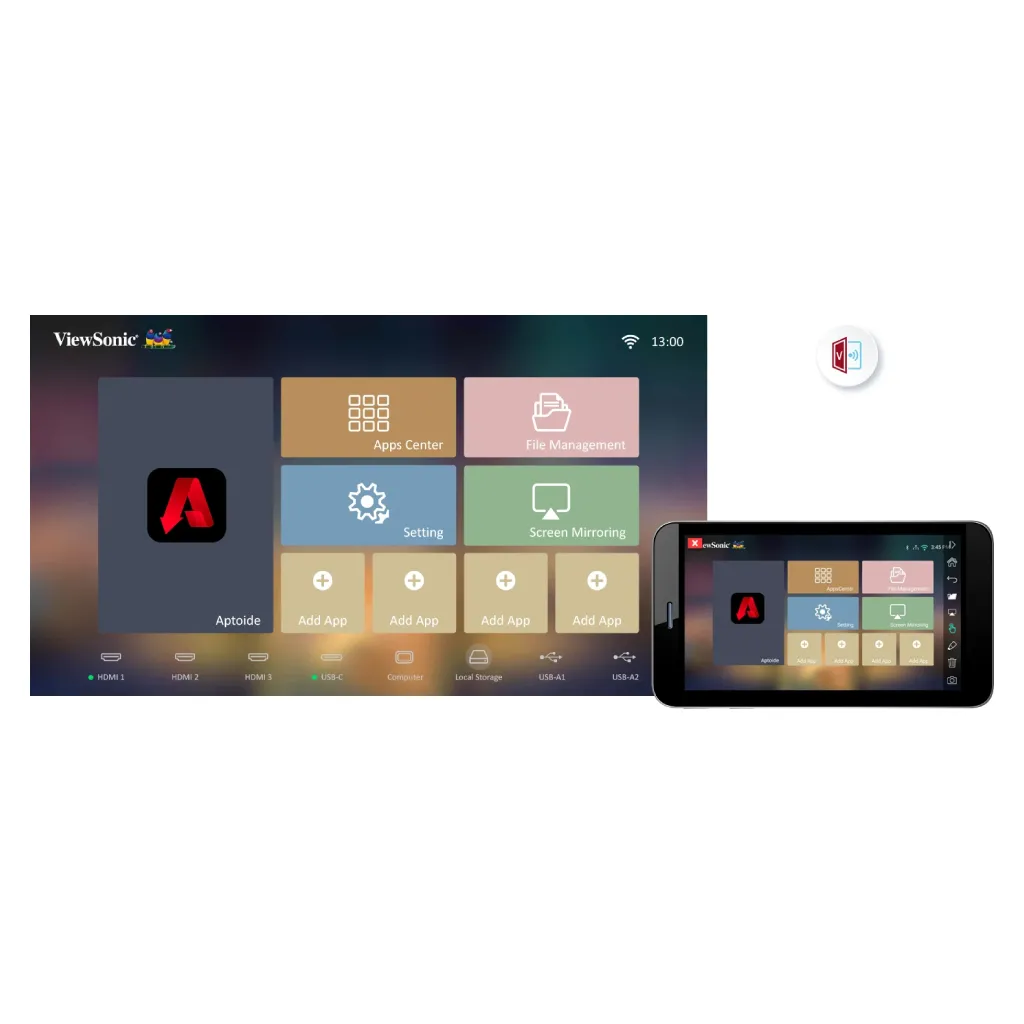
Ứng dụng theo hãng: Với máy chiếu Epson hỗ trợ mạng, bạn có thể cài đặt Epson iProjectionđể vừa điều khiển cơ bản vừa trình chiếu tài liệu không dây. Với một số dòng ViewSonic hỗ trợ, bạn có thể dùng vRemote trên iOS để thao tác các phím chức năng ảo.
Ứng dụng Google TV / Google Home: Áp dụng cho các máy chiếu tích hợp sẵn Android TV hoặc Google TV. Chỉ cần điện thoại và máy chiếu bắt chung một mạng Wi-Fi, bạn mở ứng dụng Google TV trên điện thoại, nhấn biểu tượng điều khiển từ xa ở góc màn hình để dùng bàn di chuột ảo, nhập văn bản tìm phim trên YouTube cực nhanh thay vì bấm từng chữ cái trên remote.
3.3 Dùng phụ kiện phát hồng ngoại gắn rời cho điện thoại
Nếu bạn dùng iPhone hoặc điện thoại Android không có cổng hồng ngoại nhưng vẫn muốn điều khiển các mẫu máy chiếu đời cũ chỉ nhận tín hiệu IR, bạn có thể gắn thêm một đầu phát hồng ngoại mini cắm qua cổng Lightning hoặc USB-C kết hợp với app đi kèm. Giải pháp này nhỏ gọn, dễ mang theo trong túi laptop và cắm vào là chạy ngay.
4. Điều khiển thông qua Laptop, PC và Bút trình chiếu
Trong môi trường giảng dạy và họp văn phòng, phần lớn nội dung được phát trực tiếp từ máy tính xách tay qua cáp HDMI hoặc kết nối không dây. Lúc này, bạn không cần tác động quá nhiều lên máy chiếu mà chủ yếu điều khiển nội dung hiển thị:
Dùng bút trình chiếu không dây (Presenter): Giáo viên hoặc diễn giả có thể đi lại tự do trong lớp học, phòng họp để chuyển slide PowerPoint, tắt màn hình tạm thời (Black Screen) hoặc dùng tia laser chỉ điểm.
Cắm chuột và bàn phím trực tiếp vào máy chiếu thông minh: Với các mẫu máy chiếu có cổng USB và chạy hệ điều hành Android, bạn có thể cắm đầu thu USB của chuột, bàn phím không dây hoặc kết nối qua Bluetooth để lướt web, chọn bài giảng, mở ứng dụng giải trí y hệt như thao tác trên máy tính.
5. Điều khiển máy chiếu qua mạng LAN (RJ45) hoặc cổng RS-232
Đây là phương pháp chuyên dụng dành cho các trung tâm ngoại ngữ, trường học hoặc doanh nghiệp có nhiều phòng lắp đặt máy chiếu cố định. Khi máy chiếu được nối dây mạng LAN về hệ thống nội bộ:
Bộ phận kỹ thuật hoặc quản lý có thể truy cập địa chỉ IP của máy chiếu trên trình duyệt web máy tính để bật/tắt nguồn, chuyển cổng tín hiệu, kiểm tra số giờ hoạt động của bóng đèn và đặt lịch tắt máy tự động vào cuối ngày.
Cách này giúp tiết kiệm điện, tránh tình trạng quên tắt máy chiếu sau giờ học và giảm tải công việc kiểm tra từng phòng cho nhân viên vận hành.
| Phương pháp điều khiển | Yêu cầu thiết bị | Ưu điểm nổi bật | Phù hợp nhất với |
|---|---|---|---|
| Remote vật lý đi kèm | Có sẵn theo máy | Đầy đủ tính năng, phản hồi nhanh, dễ dùng | Mọi đối tượng, mọi không gian |
| Nút bấm trên thân máy | Không cần phụ kiện | Luôn sẵn sàng khi mất remote hoặc hết pin | Máy chiếu để bàn, gia đình, văn phòng nhỏ |
| Điện thoại (Hồng ngoại IR) | Smartphone Android có IR hoặc đầu phát rời | Tiện lợi, thay thế remote gốc tức thì | Cá nhân, giáo viên hay di chuyển |
| Điện thoại (Wi-Fi / App) | Máy chiếu hỗ trợ Wi-Fi / Android TV | Nhập chữ nhanh, không cần hướng thẳng vào máy | Gia đình xem phim, quán cà phê, phòng họp hiện đại |
| Bút trình chiếu / Chuột PC | Laptop hoặc máy chiếu có cổng USB/Bluetooth | Chủ động di chuyển khi thuyết trình, lật slide mượt | Lớp học, trung tâm đào tạo, hội thảo |
| Mạng LAN / RS-232 | Máy chiếu có cổng RJ45 / RS-232 và mạng nội bộ | Quản lý tập trung nhiều phòng, hẹn giờ tắt tự động | Trường học, tòa nhà văn phòng nhiều phòng chiếu |
6. Mẹo xử lý nhanh khi không điều khiển được máy chiếu
Nếu gặp tình huống bấm remote hoặc ứng dụng nhưng máy chiếu không phản hồi, bạn hãy kiểm tra nhanh theo 4 bước sau:
Kiểm tra pin và mắt nhận: Thay pin mới cho remote và đảm bảo mặt trước/sau máy chiếu không bị rèm, sách vở hay bụi bẩn che mất cảm biến hồng ngoại.
Kiểm tra chế độ khóa phím (Control Panel Lock): Một số máy chiếu lớp học được cài tính năng khóa nút bấm trên thân máy để tránh học sinh bấm nhầm. Hãy dùng remote vào mục Settings để mở khóa lại.
Kiểm tra chung mạng Wi-Fi: Khi dùng app như Google TV hoặc Epson iProjection, điện thoại và máy chiếu bắt buộc phải kết nối cùng một băng tần mạng Wi-Fi nội bộ.
Kiểm tra nguồn phát (Source): Nếu máy chiếu vẫn bật bình thường nhưng màn hình xanh hoặc báo không có tín hiệu, hãy nhấn nút Source hoặc Input để chọn đúng cổng HDMI/Type-C đang cắm dây.
7. Câu hỏi thường gặp (FAQ)
7.1. iPhone có điều khiển máy chiếu bằng hồng ngoại được không? Không trực tiếp. iPhone không được trang bị mắt phát hồng ngoại tích hợp, nên bạn không thể dùng các app IR thông thường. Tuy nhiên, bạn vẫn có thể điều khiển máy chiếu qua Wi-Fi (nếu máy chiếu hỗ trợ Android TV/app chính hãng) hoặc dùng thêm đầu phát hồng ngoại gắn cổng Lightning/USB-C.
7.2. Làm mất remote máy chiếu thì có mua mới hoặc dùng loại đa năng được không? Có. Bạn hoàn toàn có thể mua remote thay thế đúng mã máy hoặc remote đa năng có hỗ trợ học lệnh theo hãng (Epson, ViewSonic, BenQ, Sony...). Trong lúc chờ mua mới, bạn có thể dùng nút bấm trên thân máy hoặc app điện thoại để chữa cháy.
7.3. Tại sao cài app điều khiển máy chiếu trên điện thoại nhưng bấm không nhận? Nguyên nhân phổ biến nhất là điện thoại của bạn không có phần cứng phát hồng ngoại (IR Blaster), hoặc bạn chưa chọn đúng bộ mã (Code) của dòng máy chiếu đang dùng trong ứng dụng.
7.4. Máy chiếu để bàn và máy chiếu treo trần nên ưu tiên cách điều khiển nào? Máy chiếu để bàn có thể thao tác linh hoạt bằng cả remote lẫn nút cứng trên thân máy. Riêng với máy chiếu treo trần cao, bạn nên ưu tiên giữ remote ở vị trí cố định (như hộp gắn tường cạnh bảng) kết hợp cài sẵn app điều khiển trên điện thoại để dự phòng khi remote hết pin.
8. Chọn mua máy chiếu dễ sử dụng, hỗ trợ lắp đặt tận nơi tại TopAV
Một chiếc máy chiếu tốt không chỉ cần độ sáng cao và hình ảnh sắc nét mà còn phải thân thiện, dễ thao tác ngay từ lần đầu bật máy. Tại
[THÔNG TIN LIÊN HỆ CHÍNH THỨC - TOPAV VIỆT NAM]
• Hotline tư vấn & Demo miễn phí: 034 226 1288 - 0936.885.338
• VPGD Hà Nội: 136 Hồ Tùng Mậu, Phường Phú Diễn
• Chi nhánh Đà Nẵng: K12 Nguyễn Hữu Thọ, Phường Hòa Cường
• Chi nhánh TP.HCM: 160/25 Bùi Đình Túy, Phường Bình Thạnh
• Website: https://topav.vn | Email: topavvietnam@gmail.com
Bình luận