Màn Hình Tương Tác Là Gì? Cấu Tạo, Ưu Nhược Điểm và Các Chọn Đúng
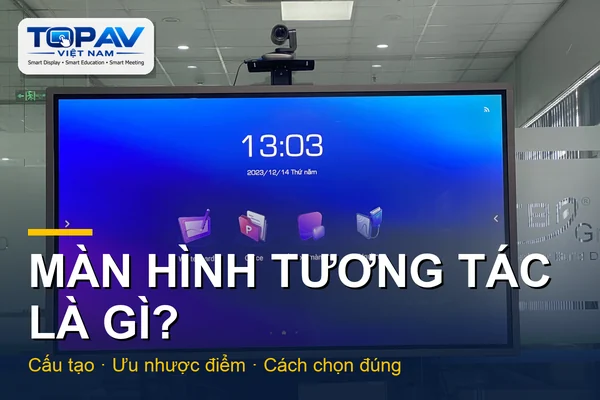
Trả lời nhanh: màn hình tương tác là gì?
Màn hình tương tác (interactive flat panel, IFP) là màn hình phẳng khổ lớn, thường từ 55 đến 98 inch, có lớp cảm ứng và máy tính chạy hệ điều hành tích hợp sẵn. Người dùng viết, vẽ, chia sẻ màn hình laptop và họp trực tuyến ngay trên màn hình. Một thiết bị thay được bảng trắng, máy chiếu và TV trong lớp học, phòng họp.
- Cỡ phổ biến nhất là 65, 75 và 86 inch
- Độ phân giải phần lớn đều là 4K (3840 × 2160)
- Chọn cỡ theo người ngồi gần - xa nhất: khoảng cách ngồi gần nhất 1.5 lần và xa nhất là khoảng 5 lần độ cài đường chéo màn hình (65 inch 2.45 - 8m; 75 inch 2.8-9.5m; 86 inch 3.2m-10m).
- Ưu tiên mẫu có chứng nhận Google EDLA nếu cần Google Play, Google Drive, Google Classroom chính thức.
- Phòng họp trực tuyến cần thêm camera và micro, tích hợp sẵn hoặc lắp rời.
1. Màn hình tương tác là gì?
Màn hình tương tác là thiết bị hiển thị gộp bốn thứ trong một khối: tấm nền panel (LCD, IPS, VA,…) khổ lớn, khung cảm ứng đa điểm, bộ xử lý chạy hệ điều hành Android, cùng loa và các cổng kết nối. Bạn chạm vào màn hình như chạm vào máy tính bảng, nhưng ở kích thước bằng một tấm bảng lớp học.
Thiết bị này có nhiều tên gọi khác nháu tại Việt Nam thường gặp: màn hình tương tác thông minh, bảng tương tác thông minh, màn hình cảm ứng thông minh. Tên tiếng Anh là interactive flat panel display (IFP hoặc IFPD), một số hãng gọi theo tên dòng sản phẩm như ViewBoard, SpaceBoard, Flip.
Cần phân biệt với bảng tương tác dùng máy chiếu (interactive whiteboard) thế hệ cũ: đó là tấm bảng cảm ứng không tự phát sáng, phải có máy chiếu rọi hình lên. Màn hình tương tác tự hiển thị hình ảnh nên không bị bóng người che và không cần thay bóng đèn máy chiếu.
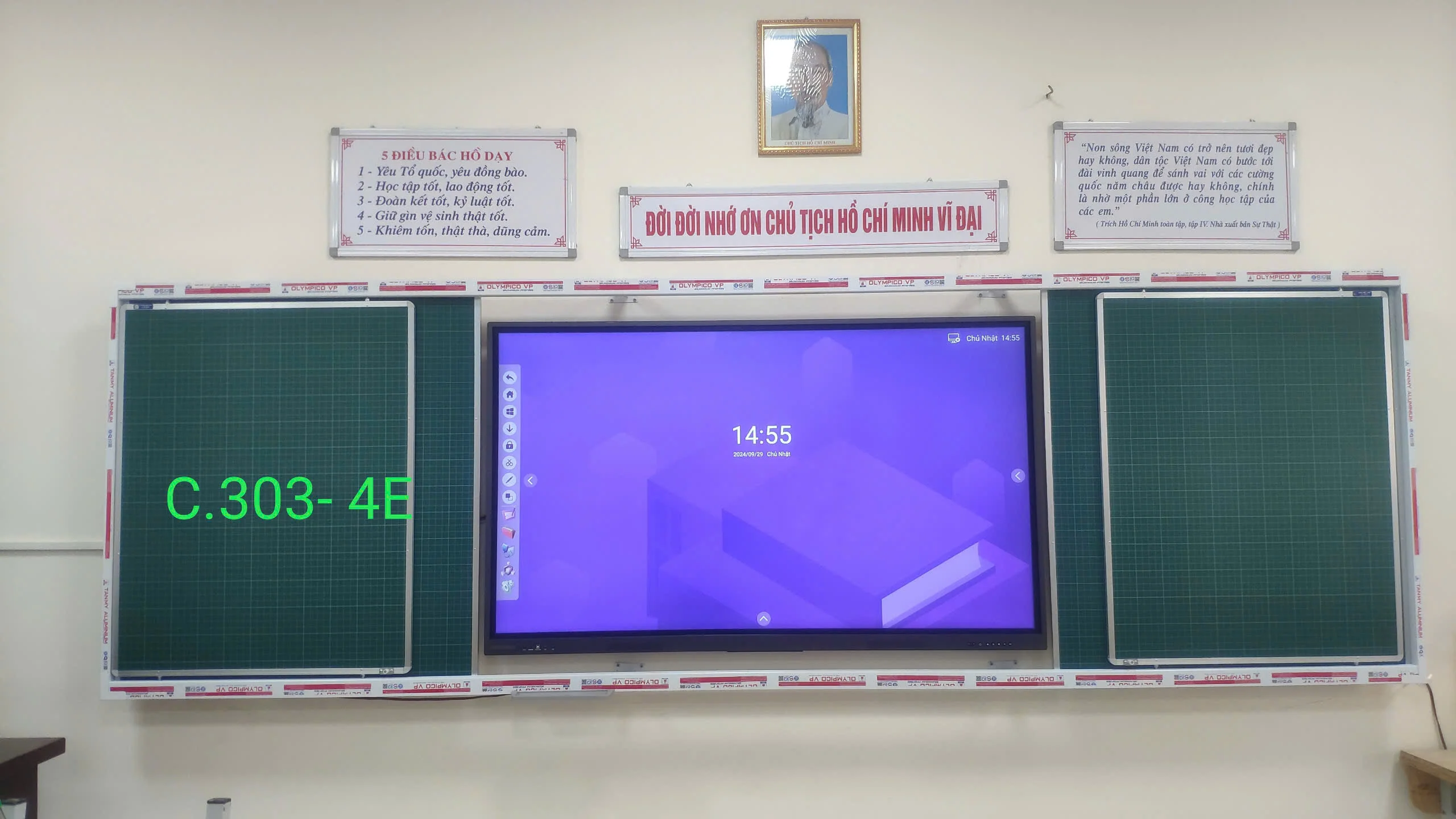
Màn hình tương tác kết hợp bảng phấn tại một trường tiểu học, trong dự án 14 màn hình do TOPAV lắp đặt.
2. Màn hình tương tác gồm những bộ phận nào?
Một màn hình tương tác có sáu bộ phận chính. Hiểu từng bộ phận giúp bạn đọc bảng thông số và so sánh các mẫu chính xác hơn.
- Tấm nền hiển thị: tấm nền (IPS, LCD, VA, OLED, TN) độ phân giải 4K UHD (3840 × 2160) với đèn nền LED (thường ghi D-LED hoặc DLED). Thông số cần xem: độ sáng (cd/m², còn gọi là nits), độ tương phản, tần số quét.
- Lớp kính bảo vệ: kính cường lực phía trên tấm nền, nhiều mẫu có xử lý chống chói AG (anti-glare). Ví dụ Horion 65K8A dùng kính cường lực chống chói AG dày 3,2 mm, độ cứng Mohs 7.
- Khung cảm ứng: phổ biến nhất là cảm ứng hồng ngoại; thông số gồm số điểm chạm đồng thời, độ chính xác và độ trễ. Ví dụ Horion 65K8A 40 điểm chạm, độ chính xác ±1 mm, độ trễ <8ms
- Bo mạch xử lý (hệ điều hành tích hợp): CPU, GPU, RAM, ROM chạy hệ điều hành Android. Ví dụ dòng Horion K8A dùng Android 16, RAM 8 GB, ROM 128 GB, CPU Quad-core A73 + Quad-core A53, GPU Mali G52-MC3
- Khe OPS: khe cắm máy tính rời chạy Windows ngay sau màn hình (OPS là máy tính mini hệ điều hành Window dạng module máy tính cắm trực tiếp vào màn hình tương tác). Dùng khi cần phần mềm Windows chuyên dụng.
- Âm thanh, camera, micro và cổng kết nối: loa tích hợp, các cổng HDMI, USB, USB-C, mạng LAN, Wi-Fi. Một số mẫu tích hợp sẵn camera và micro cho họp trực tuyến, ví dụ Horion 75M5APro có camera 13 MP và 8 micro.
3. Màn hình tương tác hoạt động như thế nào?
Với cảm ứng hồng ngoại, khung viền màn hình phát ra một lưới tia hồng ngoại vô hình sát bề mặt kính; khi ngón tay hoặc bút chắn tia, cảm biến xác định tọa độ điểm chạm và gửi về bộ xử lý. Vì vậy bạn viết được bằng bút thường đi kèm, bằng ngón tay, thậm chí bằng vật bất kỳ, và nhiều người cùng thao tác được một lúc.
Ngoài hồng ngoại còn có cảm ứng điện dung, loại dùng trên điện thoại và máy tính bảng: lớp cảm biến dưới mặt kính nhận biết điện tích từ ngón tay hoặc bút chuyên dụng. Hai loại khác nhau như sau:
| Tiêu chí | Cảm ứng hồng ngoại | Cảm ứng điện dung |
|---|---|---|
| Viết bằng gì | Ngón tay, bút đi kèm, vật bất kỳ | Ngón tay hoặc bút chuyên dụng |
| Cảm giác viết | Nhận điểm chạm ngay trên bề mặt kính, có thể nhận nhầm khi tay áo chạm sát màn hình | Bám mặt kính, ít nhận nhầm, nét viết gần với bút trên giấy |
| Bụi, vật cản ở viền | Cần giữ viền sạch để tia hồng ngoại không bị chắn | Không bị ảnh hưởng bởi viền |
| Mức phổ biến trên màn hình cỡ lớn | Phổ biến nhất, chi phí hợp lý | Ít mẫu hơn, thường ở dòng cao cấp |
Với lớp học và phòng họp thông thường, cảm ứng hồng ngoại đời mới (độ chính xác khoảng ±1 mm như Horion 65K8A) đã thoải mái cho viết chữ và vẽ sơ đồ. Cách chắc nhất vẫn là viết thử trước khi mua bởi nhiều hãng OEM, ODM có thông số ảo, nên sẽ không được mượt mà.
Phần hiển thị và phần xử lý làm việc như một máy tính bảng lớn: bạn mở ứng dụng bảng trắng để viết, mở tệp PDF hoặc trình chiếu để ghi chú lên trên, rồi lưu lại hoặc gửi đi. Khi cần dùng laptop, bạn cắm cáp HDMI hoặc USB-C, hoặc chia sẻ không dây; nhiều mẫu cho phép điều khiển ngược laptop bằng cách chạm lên màn hình.
4. Những tính năng chính
- Bảng trắng điện tử: viết, vẽ, xóa, chèn hình, trang vô hạn, lưu thành ảnh hoặc PDF.
- Ghi chú lên mọi nội dung: viết đè lên slide, video, bản vẽ, trang web.
- Chia sẻ màn hình không dây: từ laptop, điện thoại, máy tính bảng.
- Gửi tài liệu cho người tham dự qua mã QR: người học quét mã để nhận bài ghi.
- Họp trực tuyến: chạy Zoom, Microsoft Teams, Google Meet; cần camera và micro tích hợp hoặc lắp rời.
- Kho ứng dụng: mẫu có chứng nhận Google EDLA cài ứng dụng trực tiếp từ Google Play.
- Quản lý tập trung: một số hãng có phần mềm quản lý nhiều màn hình trong trường hoặc tòa nhà (cập nhật, khóa, gửi thông báo).
5. Ưu điểm và nhược điểm của màn hình tương tác
Ưu điểm lớn nhất là gộp bảng viết, màn hình trình chiếu và máy tính vào một thiết bị dễ dùng; nhược điểm chính là chi phí ban đầu cao, thiết bị nặng và kích thước có giới hạn so với máy chiếu.
| Ưu điểm | Nhược điểm |
|---|---|
| Viết, chạm trực tiếp lên mọi nội dung, nhiều người thao tác cùng lúc | Chi phí ban đầu cao hơn tivi hoặc máy chiếu cùng cỡ |
| Tự phát sáng, rõ trong phòng sáng, không bị bóng người che | Nặng, cần tường chắc hoặc chân đứng: cỡ 86 inch có thể nặng hơn 60 kg; vách thạch cao phải gia cố |
| Không phải thay bóng đèn như máy chiếu | Kích thước có giới hạn: phổ biến đến 98 inch; hội trường lớn vẫn cần máy chiếu hoặc màn LED |
| Tất cả trong một: bảng trắng, trình chiếu, duyệt web, họp trực tuyến, không bắt buộc có laptop | Vẫn có thể lóa khi nắng chiếu thẳng; kính chống chói chỉ giảm, không loại bỏ hẳn |
| Lưu và chia sẻ bài ghi qua USB, mã QR, email | Cần đào tạo người dùng để khai thác hết tính năng; phần mềm và cập nhật phụ thuộc từng hãng |
| Nhiều cổng kết nối, nâng cấp được bằng máy tính OPS | Sửa chữa tấm nền tốn kém nếu bị va đập; nên chọn nơi lắp tránh va chạm |
Tóm lại: màn hình tương tác đáng đầu tư khi phòng được dùng hằng ngày để dạy học, họp hoặc đào tạo và cần viết, thảo luận trên nội dung. Nếu chỉ cần trình chiếu hình lớn với ngân sách thấp, máy chiếu vẫn phù hợp hơn.
6. Màn hình tương tác khác gì tivi và máy chiếu?
Khác biệt lớn nhất là màn hình tương tác cho phép viết và điều khiển trực tiếp trên màn hình, có hệ điều hành và phần mềm làm việc tích hợp sẵn; tivi chỉ để xem, còn máy chiếu cần thêm màn chiếu và máy tính.
| Tiêu chí | Màn hình tương tác | Tivi thông minh | Máy chiếu + màn chiếu |
|---|---|---|---|
| Viết, chạm trực tiếp | Có, nhiều điểm cùng lúc | Không | Không (cần thêm thiết bị cảm ứng) |
| Phần mềm bảng trắng, họp | Tích hợp sẵn | Hạn chế, thiên về giải trí | Phụ thuộc máy tính kết nối |
| Hình ảnh trong phòng sáng | Tốt, màn hình tự phát sáng | Tốt | Giảm khi phòng nhiều ánh sáng |
| Bóng người che hình | Không | Không | Có khi đứng trước máy chiếu |
| Thay bóng đèn, nguồn sáng | Không cần | Không cần | Cần theo thời gian sử dụng |
| Kích thước hình lớn nhất | Thường đến 98–110 inch | Phổ biến đến 85–98 inch | Lớn hơn nhiều với chi phí thấp |
| Chi phí ban đầu | Cao nhất | Thấp hơn | Thấp đến trung bình |
Khi nào máy chiếu vẫn hợp lý: hội trường cần hình rất lớn, ngân sách hạn chế, hoặc nội dung chỉ để xem, không cần viết.
7. Màn hình tương tác dùng để làm gì? Ứng dụng thực tế
Màn hình tương tác dùng chủ yếu trong lớp học, phòng họp và phòng đào tạo, nơi cần vừa trình chiếu vừa viết, thảo luận và kết nối trực tuyến. Dưới đây là các tình huống TOPAV đã triển khai thực tế.
7.1 Giáo dục: từ mầm non đến phổ thông
- Trường tiểu học, 14 màn hình kết hợp bảng phấn: giáo viên giữ bảng phấn để luyện viết chữ, dùng màn hình cho video minh họa và trò chơi học tập.
- Khối lớp mầm non, Horion 65 inch treo tường: trẻ chạm chọn hình, chơi trò nhận biết dưới hướng dẫn của cô. Với lớp mầm non, độ cao lắp, giá treo chắc chắn và che dây điện là yêu cầu bắt buộc.
- Trường mầm non IEC-Kids, Horion 65 inch trên chân di động: dùng chung giữa các phòng, kính cường lực chống chói.
- Trường tiểu học tại quận Cầu Giấy, Hà Nội: lắp kèm tập huấn giáo viên sử dụng.
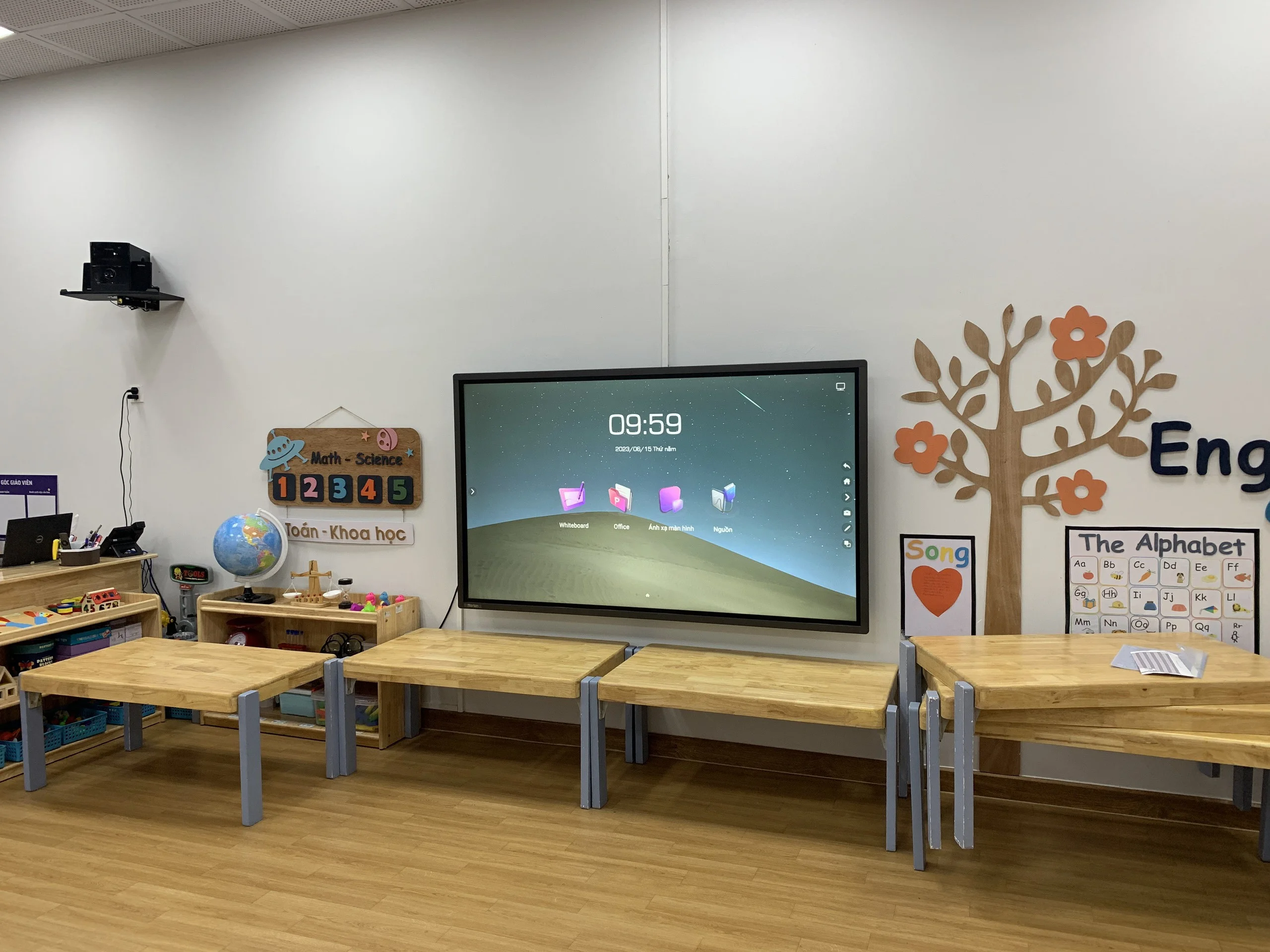
Màn hình Horion 65 inch treo tường tại khối lớp mầm non.
7.2 Doanh nghiệp và cơ quan nhà nước
- Tập đoàn Thái Bình Dương Group: màn hình tương tác kèm camera hội nghị và micro đa hướng cho họp trực tuyến và đào tạo nội bộ.
- UBND huyện Châu Thành, Long An: phòng họp cán bộ, trình bày báo cáo quy hoạch, họp trực tuyến liên thông.
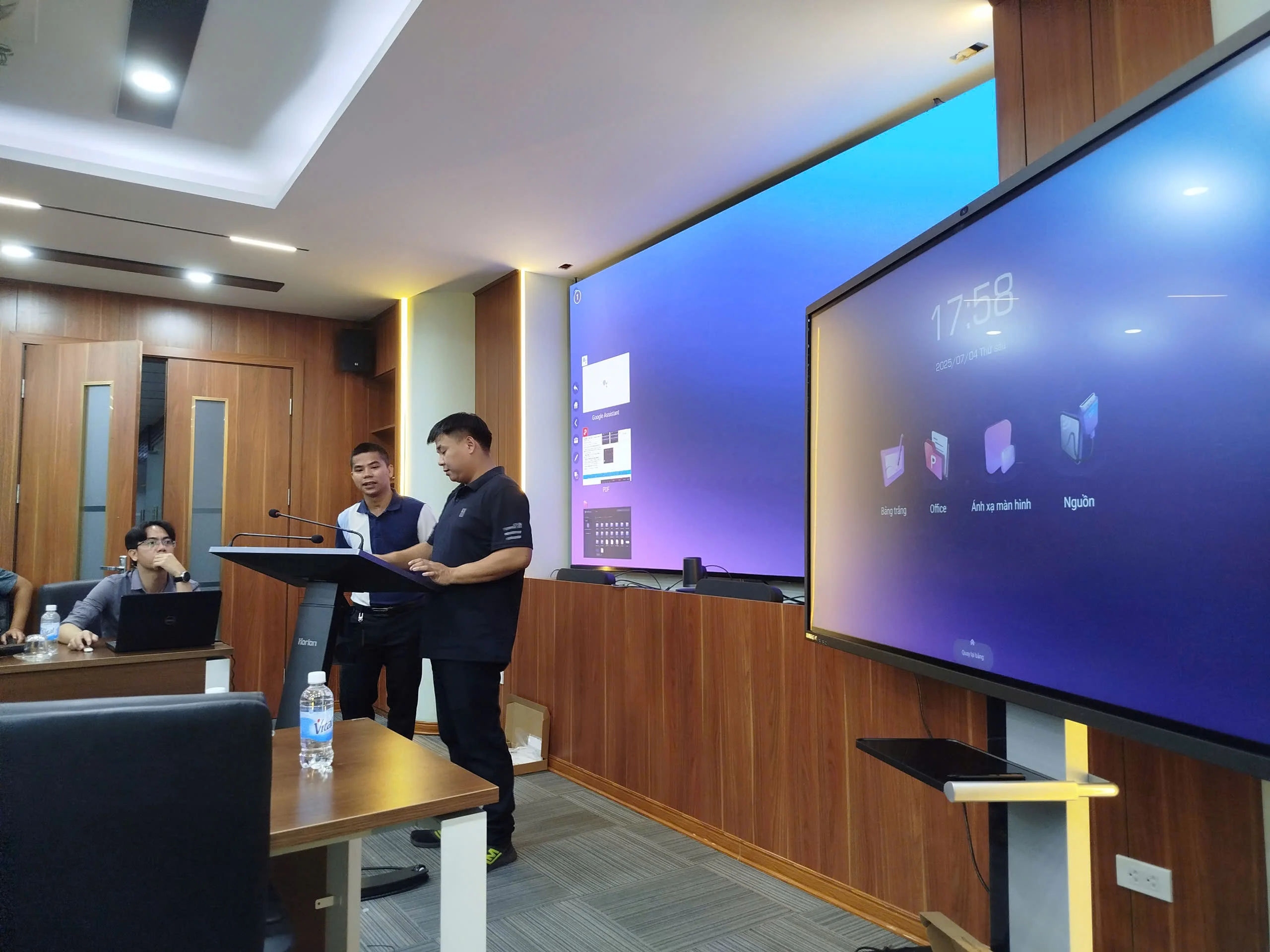
- Công ty xây dựng Huan Geng (Hải Dương), lắp lần 2 cỡ 86 inch: kỹ sư trình chiếu bản vẽ 2D, mô hình 3D, ghi chú trực tiếp và họp với chủ đầu tư; sau màn hình đầu tiên, công ty đặt thêm.
- Tiền Phong Property (bất động sản): trình chiếu sa bàn dự án, ghi chú chiến lược bán hàng.
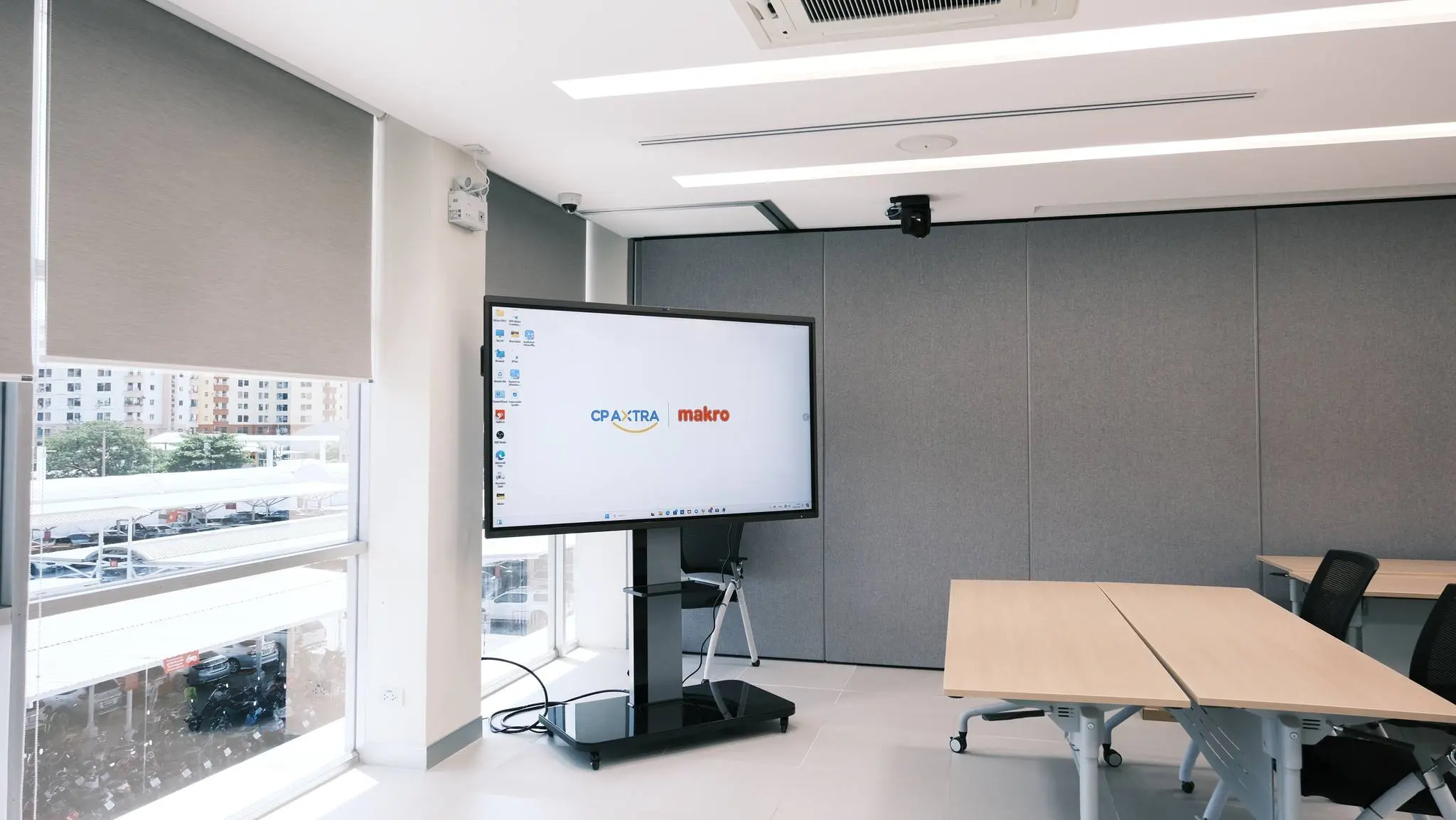
- Tứ Quý Auto (showroom ô tô): phòng họp, đào tạo tư vấn bán hàng. Dự án này cho thấy một lưu ý lắp đặt quan trọng: vách thạch cao hoặc vách gỗ phải gia cố khung thép trước khi treo màn hình lớn; nếu không thì dùng chân di động.
7.3 Y tế và nha khoa
- Bệnh viện, hội chẩn: bác sĩ phóng to, ghi chú trực tiếp lên phim X-quang, CT, MRI hoặc mô hình giải phẫu 3D khi hội chẩn và đào tạo; giải thích phác đồ điều trị cho bệnh nhân bằng hình ảnh.
- Phòng khám nha khoa: mở hồ sơ bệnh án số, khoanh vùng trên phim chụp răng khi tư vấn, cho khách tra cứu dịch vụ ở sảnh chờ.
Xem tất cả: các dự án TOPAV đã triển khai.
8. Cách chọn màn hình tương tác: 8 tiêu chí
Chọn theo thứ tự: kích thước theo khoảng cách người xem, độ sáng theo ánh sáng phòng, cảm ứng, hệ điều hành và EDLA, nhu cầu họp trực tuyến, cách lắp đặt, rồi mới đến bảo hành và chi phí tổng.
8.1 Tiêu chí 1: Kích thước theo người ngồi xa nhất
Người ngồi xa nhất cần đọc được chữ trên màn hình, nên khoảng cách từ họ đến màn hình không nên vượt quá khoảng 6 lần đường chéo vùng hiển thị. Đây là quy tắc kinh nghiệm phổ biến trong ngành nghe nhìn cho nội dung có chữ (tài liệu, bảng tính, bài giảng); nếu chỉ xem video, có thể ngồi xa đến khoảng 8 lần chiều cao. Bảng dưới tính cho màn hình tỷ lệ 16:9:
| Cỡ màn hình | Đường chéo hiển thị | Người xa nhất (đọc chữ, ×3) | Người xa nhất ( xem video, ×5) | Thường dùng cho |
|---|---|---|---|---|
| 55 inch | 1.39m | ≈ 4.2m | ≈ 6.95m | Phòng họp nhóm, góc học tập |
| 65 inch | 1.65m | ≈ 5m | ≈ 8.25m | Lớp học nhỏ, phòng họp 8–15 người |
| 75 inch | 1.90m | ≈ 5.7m | ≈ 9.5m | Lớp học tiêu chuẩn, phòng họp vừa 15-30 người |
| 86 inch | 2.18m | ≈ 6.55m | ≈ 11m | Lớp đông, phòng họp lớn, phòng đào tạo trên 40 người |
| 98 inch | 2.48m | ≈ 7.5m | ≈ 12.5m | Hội trường, phòng đào tạo lớn trên 50 người |
Cách áp dụng: đo khoảng cách từ vị trí đặt màn hình đến hàng ghế cuối, rồi chọn cỡ nhỏ nhất mà khoảng cách đó vẫn nằm trong cột "đọc chữ". Ví dụ lớp học có hàng cuối cách bảng 5,5 m thì nên chọn từ 65 inch.
Kiểm tra bức tường: thân máy rộng hơn vùng hiển thị. Theo thông số hãng, Horion 65K8A rộng 1.496 mm, 75K8A rộng 1.717 mm, 86K8A rộng 1.963 mm. Đo bức tường trước khi chọn cỡ.
8.2 Tiêu chí 2: Độ phân giải
Chọn 4K UHD (3840 × 2160) cho mọi cỡ từ 55 inch trở lên. Học sinh hàng đầu và người đứng viết ngay trước màn hình sẽ thấy rõ sự khác biệt với Full HD. Hiện tại đa số màn hình tương tác đã là 4K nên đây gần như là mặc định.
8.3 Tiêu chí 3: Độ sáng và chống chói theo ánh sáng phòng
Phòng có cửa sổ lớn, nắng chiếu vào hoặc đèn mạnh nên chọn mẫu độ sáng cao trong dải 400cd/m2 trở lên và có kính chống chói AG. Phòng kéo rèm, ánh sáng vừa phải thì mức 300-350cd/m2 vẫn đủ dùng.
8.4 Tiêu chí 4: Cảm ứng
Ba con số cần hỏi: số điểm chạm đồng thời, độ chính xác (mm) và độ trễ (ms). 20 điểm đủ cho một lớp chia nhóm lên bảng; 40–50 điểm hữu ích khi nhiều học sinh thao tác cùng lúc trên màn hình lớn. Độ chính xác khoảng ±1 mm cho nét chữ gần với viết tay. Nên viết thử trực tiếp trước khi mua.
8.5 Tiêu chí 5: Hệ điều hành, EDLA và OPS
- Android tích hợp đủ cho dạy học, trình chiếu, duyệt web và họp trực tuyến. Phiên bản Android mới hơn và RAM từ 8 GB giúp chạy mượt nhiều ứng dụng cùng lúc.
- Chứng nhận Google EDLA (Enterprise Devices Licensing Agreement) là chứng nhận của Google cho thiết bị Android dùng trong doanh nghiệp và giáo dục. Thiết bị đạt chứng nhận đã được Google kiểm định và được cài Google Play, Google Drive, Docs, Meet chính thức. Nên ưu tiên nếu trường hoặc công ty dùng Google Workspace.
- Windows qua OPS khi cần phần mềm chuyện dụng chỉ chạy trên Windows: phần mềm thiết kế, phần mềm kế toán, phần mềm chấm thi. Kiểm tra mẫu có khe OPS hay không.
8.6 Tiêu chí 6: Họp trực tuyến: camera và micro
Nếu phòng thường họp trực tuyến, chọn mẫu có camera và micro tích hợp cho phòng nhỏ, hoặc lắp camera hội nghị và micro rời cho phòng vừa và lớn. Thiết bị rời đặt được ở vị trí tốt hơn và thu âm xa hơn. Ví dụ phòng họp tại Thái Bình Dương Group dùng camera hội nghị và micro đa hướng riêng.
8.7 Tiêu chí 7: Cách lắp đặt
- Treo tường cố định: gọn, chắc, phù hợp phòng cố định. Kiểm tra chuẩn VESA của màn hình (Horion 65K8A và 75K8A dùng VESA 600 × 400, 86K8A dùng 800 × 600) và kết cấu tường. Trọng lượng tham khảo: 65K8A 32,8 kg, 75K8A 45 kg, 86K8A 63,7 kg.
- Chân di động: dùng chung giữa nhiều phòng hoặc khi tường không treo được, đa số văn phòng -trung tâm ngoại ngữ sẽ dùng chân di động rất tiện, các lớp học thường lắp cố định lên tường.
- Vách thạch cao, vách gỗ: cần gia cố khung thép chịu lực trước khi treo.
8.8 Tiêu chí 8: Bảo hành, hàng chính hãng và chi phí
Giá thiết bị chỉ là một phần; hãy cộng thêm giá treo hoặc chân, OPS (nếu cần), camera và micro, lắp đặt, đi dây, đào tạo người dùng và chi phí hỗ trợ kỹ thuật trong thời gian bảo hành. Thời hạn bảo hành khác nhau theo hãng và theo mẫu, nên hỏi rõ bằng văn bản: bảo hành ở đâu, thời gian xử lý, có thiết bị thay thế tạm hay không. Hãy chọn những thương hiệu quốc tế phân phối ở nhiều nước sẽ có linh kiện sẵn thay thế vì sau nếu hỏng, còn những hàng OEM, ODM rất nhiều ở Việt Nam khá là nguy hiểm vì hàng đó chỉ sản xuất theo lô và dừng nên sẽ khó có linh kiện sửa chữa sau này.
9. Cách sử dụng màn hình tương tác cơ bản
Dùng màn hình tương tác gồm sáu thao tác cơ bản: bật máy, viết trên bảng trắng, chiếu từ laptop, ghi chú lên nội dung, lưu hoặc gửi bài, rồi tắt máy đúng cách. Tên menu và biểu tượng khác nhau theo hãng; các bước dưới đây áp dụng cho phần lớn mẫu chạy Android.
- Bật máy: bật công tắc nguồn phía sau hoặc cạnh dưới (nếu có), rồi nhấn nút nguồn ở mặt trước hoặc remote. Màn hình vào giao diện chính sau ít giây.
- Viết trên bảng trắng: mở ứng dụng bảng trắng (Whiteboard, Note), chọn bút, màu, độ dày nét. Nhiều mẫu cho phép xóa bằng mu bàn tay hoặc lòng bàn tay, và thêm trang mới khi hết chỗ.
- Chiếu từ laptop: cắm cáp HDMI hoặc USB-C rồi chọn nguồn vào tương ứng. Nếu muốn chạm lên màn hình để điều khiển laptop, cắm thêm cáp USB cảm ứng (với cáp USB-C thường đã gồm sẵn). Hoặc chia sẻ không dây bằng ứng dụng chia sẻ màn hình của hãng. (Ví dụ Horion có K-Share)
- Ghi chú lên nội dung: mở thanh công cụ nổi ở cạnh màn hình, chọn bút chú thích để viết đè lên slide, video hoặc trang web; chụp lại màn hình khi cần.
- Lưu, gửi bài ghi: lưu thành ảnh hoặc PDF vào bộ nhớ, USB, hoặc tạo mã QR để người tham dự quét và tải về.
- Tắt máy: tắt từ menu hoặc nút nguồn, chờ màn hình tắt hẳn rồi mới ngắt điện tổng. Vệ sinh mặt kính bằng khăn mềm, khô.
10. Nên mua hay thuê màn hình tương tác?
Mua khi dùng thường xuyên, lâu dài tại một địa điểm; thuê khi dùng ngắn hạn cho sự kiện, hội thảo, khóa đào tạo hoặc khi muốn dùng thử trước khi đầu tư.
11. 5 sai lầm thường gặp khi mua màn hình tương tác
- Chọn cỡ theo ngân sách, không theo khoảng cách người xem: người ngồi cuối không đọc được chữ, thiết bị bị dùng như tivi.
- Bỏ qua kết cấu tường: phát hiện vách thạch cao vào ngày lắp, phải đổi sang chân di động hoặc gia cố, kéo dài thời gian.
- Không tính micro, camera cho phòng họp trực tuyến: hình ảnh đẹp nhưng người ở đầu dây bên kia nghe không rõ.
- Không kiểm tra hệ sinh thái phần mềm: trường dùng Google Classroom nhưng mua thiết bị không có chứng nhận EDLA, không cài được ứng dụng chính thức.
- Không đào tạo người dùng: giáo viên, nhân viên chỉ dùng chức năng trình chiếu. Nên yêu cầu buổi hướng dẫn khi bàn giao.
12. Câu hỏi thường gặp về màn hình tương tác
Màn hình tương tác có cần kết nối máy tính không?
Không bắt buộc. Màn hình tương tác có bộ xử lý và hệ điều hành Android tích hợp nên tự chạy được bảng trắng, trình chiếu tệp, duyệt web và họp trực tuyến. Bạn chỉ cần kết nối laptop hoặc lắp thêm máy tính OPS khi phải dùng phần mềm chỉ chạy trên Windows.
Màn hình tương tác bao nhiêu inch là phù hợp cho lớp học?
Phần lớn lớp học tiêu chuẩn hợp với 75 hoặc 86 inch. Cách chọn chính xác: đo khoảng cách từ màn hình đến hàng ghế cuối, khoảng cách này không nên vượt quá 6 lần chiều cao màn hình, tức khoảng 5,6 m với 75 inch và 6,4 m với 86 inch. Lớp nhỏ, hàng cuối dưới 5 m dùng 65 inch là đủ.
Màn hình tương tác có nhược điểm gì?
Nhược điểm chính là chi phí ban đầu cao hơn tivi và máy chiếu, thiết bị nặng nên cần tường chắc hoặc chân đứng, kích thước phổ biến chỉ đến 98 inch, vẫn có thể lóa khi nắng chiếu thẳng, và cần đào tạo người dùng để khai thác hết tính năng. Với phòng dùng hằng ngày để dạy học hoặc họp, ưu điểm thường lớn hơn các hạn chế này.
Màn hình tương tác có thay thế được máy chiếu không?
Với lớp học và phòng họp thông thường thì có: màn hình tự phát sáng nên rõ trong phòng sáng, không bị bóng người che, không phải thay bóng đèn và viết trực tiếp được. Máy chiếu vẫn hợp lý cho hội trường cần hình rất lớn hoặc khi ngân sách thấp và chỉ cần trình chiếu.
Chứng nhận Google EDLA là gì, có cần không?
EDLA (Enterprise Devices Licensing Agreement) là chứng nhận của Google cho thiết bị Android dùng trong doanh nghiệp và giáo dục, cho phép cài Google Play, Google Drive, Docs, Meet chính thức. Bạn nên chọn mẫu có EDLA nếu tổ chức dùng Google Workspace hoặc Google Classroom; nếu chỉ trình chiếu và họp qua Zoom, Teams thì không bắt buộc.
Cảm ứng 20 điểm và 40 điểm khác nhau thế nào?
Số điểm chạm là số ngón tay hoặc bút màn hình nhận cùng một lúc. 20 điểm đủ cho vài người cùng viết; 40–50 điểm hữu ích khi nhiều học sinh cùng thao tác trên màn hình cỡ lớn. Độ chính xác và độ trễ của nét viết ảnh hưởng đến trải nghiệm nhiều không kém số điểm chạm.
Nên chọn Android hay Windows cho màn hình tương tác?
Android tích hợp đủ cho dạy học, trình chiếu và họp trực tuyến, khởi động nhanh và ít phải bảo trì. Chọn thêm Windows qua máy tính OPS khi cần phần mềm chỉ chạy trên Windows như phần mềm thiết kế, kế toán hoặc phần mềm chuyên ngành.
Màn hình tương tác treo tường hay dùng chân di động?
Treo tường gọn và chắc hơn cho phòng cố định; chân di động hợp khi dùng chung giữa nhiều phòng hoặc khi tường là vách thạch cao, vách gỗ chưa được gia cố. Trước khi treo, kiểm tra chuẩn VESA và trọng lượng màn hình (cỡ 86 inch có thể nặng hơn 60 kg).
Có thể xem và dùng thử màn hình tương tác trước khi mua không?
Có. TOPAV có phòng demo tại Hà Nội, Đà Nẵng và TP. Hồ Chí Minh để khách viết thử, kiểm tra hình ảnh và âm thanh; khách ở xa có thể đặt lịch demo online qua video call. TOPAV cũng demo miễn phí tận nơi tại ba thành phố này.
[THÔNG TIN LIÊN HỆ CHÍNH THỨC - TOPAV VIỆT NAM]
• Hotline tư vấn & Demo miễn phí: 034 226 1288 - 0936.885.338
• VPGD Hà Nội: 136 Hồ Tùng Mậu, Phường Phú Diễn
• Chi nhánh Đà Nẵng: K12 Nguyễn Hữu Thọ, Phường Hòa Cường
• Chi nhánh TP.HCM: 160/25 Bùi Đình Túy, Phường Bình Thạnh
• Website: https://topav.vn | Email: topavvietnam@gmail.com
-1.png)

Bình luận