Cách kết nối máy chiếu vật thể với màn hình tương tác
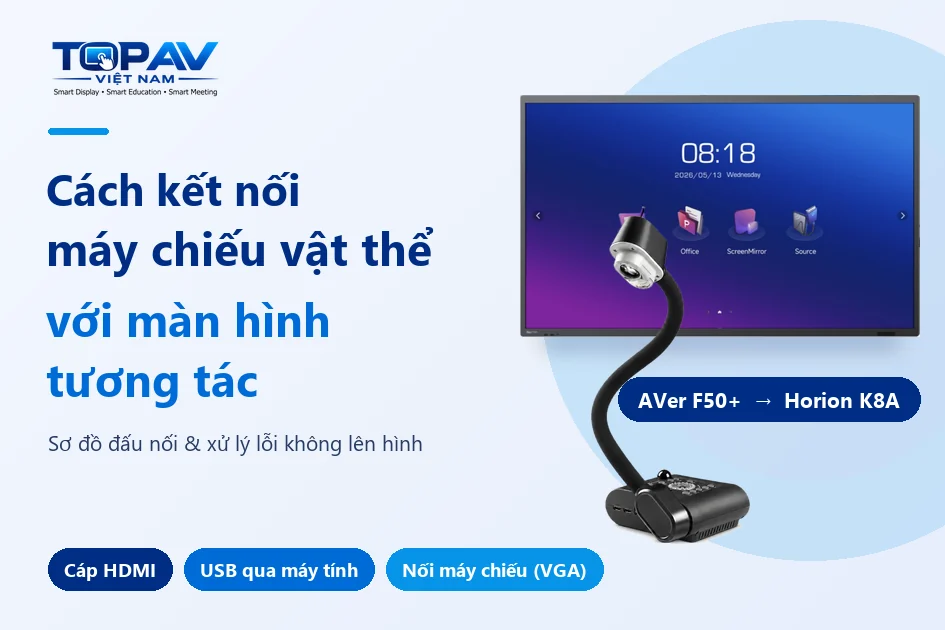
Cắm máy chiếu vật thể vào màn hình tương tác mà không lên hình là chuyện nhiều thầy cô gặp ở buổi đầu. Bài này hướng dẫn cách kết nối máy chiếu vật thể với màn hình tương tác và máy chiếu qua HDMI, USB, VGA, kèm sơ đồ đấu nối và cách xử lý lỗi hay gặp.
Máy chiếu vật thể (còn gọi là camera vật thể) chỉ thu hình, nên luôn cần một thiết bị hiển thị đi kèm: màn hình tương tác, tivi hoặc máy chiếu. Ví dụ trong bài dùng hai mẫu AVer F50+, AVer M11-8MV và màn hình tương tác Horion K8A. Nếu lớp đang dùng máy chiếu, thầy cô có thể xem thêm các mẫu máy chiếu phù hợp phòng học.
Trước khi kết nối: xem cổng trên từng thiết bị
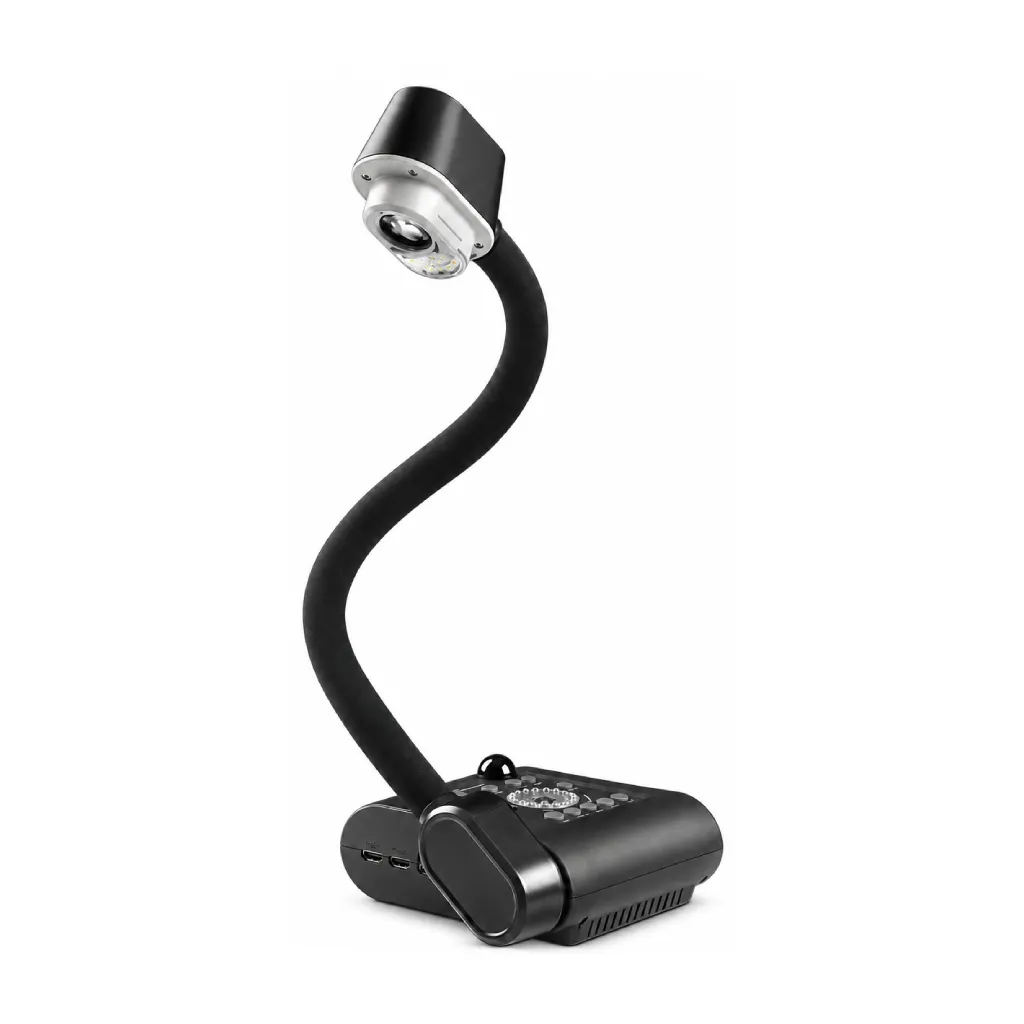
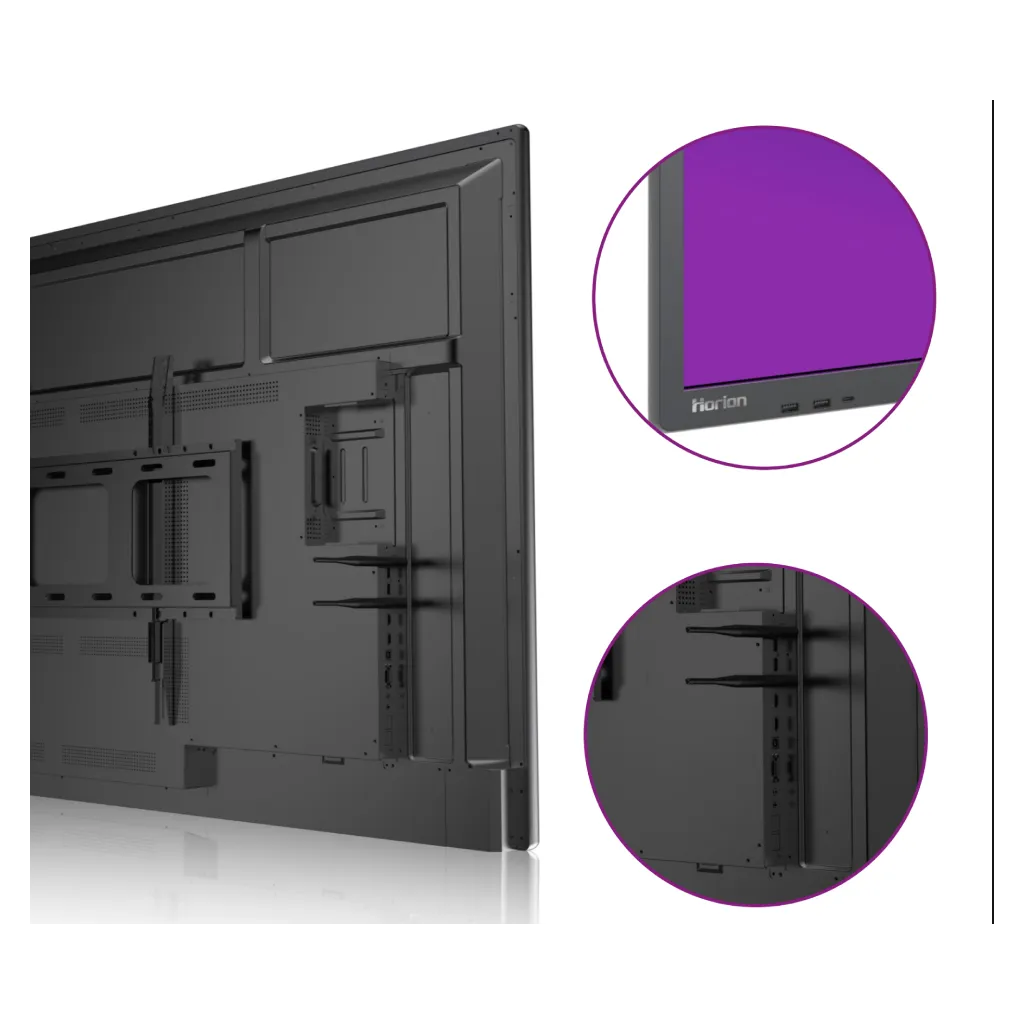
Mỗi model có cổng khác nhau, nên việc đầu tiên là xem nhãn cổng trên máy. Cổng của ba thiết bị trong bài theo tài liệu hãng:
| Thiết bị | Cổng xuất hình / kết nối | Nguồn điện |
|---|---|---|
| AVer F50+ | HDMI ra (tối đa 4K 60 Hz), VGA ra, USB-C nối máy tính, USB-A cắm USB hoặc chuột, khe thẻ SD | Adapter DC 12 V |
| AVer M11-8MV | HDMI ra (Full HD 1080p 60 Hz), VGA ra, USB nối máy tính, USB-A và khe micro SD lưu file | Cổng mini USB 5 V |
| Horion K8A | Mặt trước: USB-C (4K 60 Hz, sạc 65 W), 2 cổng USB 3.0. Mặt sau: 2 cổng HDMI vào, HDMI ra, khe OPS | Điện lưới |
Cách 1: Kết nối máy chiếu vật thể với màn hình tương tác qua HDMI
Đây là cách đơn giản và ổn định nhất, không cần máy tính hay phần mềm.
- Cắm nguồn cho máy chiếu vật thể, bật máy.
- Nối cáp HDMI từ cổng HDMI ra của máy chiếu vật thể vào cổng HDMI vào ở mặt sau màn hình tương tác. Với K8A, ghi nhớ đang cắm HDMI 1 hay HDMI 2.
- Trên màn hình tương tác, mở menu nguồn vào (Input/Source) và chọn đúng cổng HDMI vừa cắm.
- Đặt một trang giấy dưới camera, bấm lấy nét tự động để thử hình.
- Muốn ghi chú lên hình, dùng công cụ ghi chú của màn hình.
F50+ xuất được 4K qua HDMI, hợp với màn hình 4K như K8A. Nên đi dây gọn trong máng để tránh vấp.
Cách 2: Camera vật thể kết nối màn hình tương tác qua USB
Cách này dùng khi thầy cô muốn chụp, quay, lưu bài giảng trên máy tính hoặc dạy trực tuyến.
- Qua laptop hoặc máy tính OPS gắn trong màn hình: cắm cáp USB của máy chiếu vật thể vào máy tính. Máy nhận như một webcam; mở phần mềm AVerTouch của hãng, hoặc chọn camera này trong Zoom, Teams, Google Meet. Sau đó đưa hình laptop lên màn hình tương tác qua HDMI hoặc USB-C.
- Cắm thẳng vào cổng USB của màn hình chạy Android: việc nhận camera tuỳ ứng dụng cài trên màn hình. Nên thử trước buổi học; nếu không nhận, quay lại cách 1 hoặc dùng qua máy tính.
Lưu ý cổng USB-C của F50+ dùng để nối máy tính, không phải cổng xuất hình sang màn hình.
Cách 3: Nối máy chiếu vật thể với máy chiếu
Với phòng học dùng máy chiếu, cách làm tương tự:
- Máy chiếu có cổng HDMI: nối cáp HDMI từ máy chiếu vật thể sang máy chiếu, chọn nguồn HDMI.
- Máy chiếu đời cũ chỉ có VGA: dùng cổng VGA ra của F50+ hoặc M11-8MV. Lưu ý VGA không truyền âm thanh và độ nét thấp hơn HDMI.
- Máy chiếu treo trần xa bàn giáo viên thì cần cáp đủ dài hoặc bộ kéo dài tín hiệu.
Hai mẫu trong bài kết nối có dây. Nếu lớp cần truyền hình không dây, thầy cô cho TopAV biết để tư vấn theo model và thiết bị hiển thị đang có.
Sơ đồ đấu nối gợi ý cho lớp học
- Lớp chỉ có màn hình tương tác: máy chiếu vật thể → cáp HDMI → HDMI vào của màn hình.
- Lớp có laptop giáo viên, cần dạy trực tuyến: máy chiếu vật thể → USB → laptop → HDMI hoặc USB-C → màn hình tương tác.
- Lớp dùng máy chiếu: máy chiếu vật thể → HDMI (hoặc VGA) → máy chiếu.
Lỗi khi kết nối và cách xử lý
| Hiện tượng | Nguyên nhân thường gặp | Cách xử lý |
|---|---|---|
| Màn hình báo không có tín hiệu | Chọn sai nguồn vào, cáp lỏng, máy chưa bật | Kiểm tra đèn nguồn, cắm lại cáp, chọn đúng cổng HDMI |
| Hình bị ngược | Đầu camera xoay ngược chiều tài liệu | Dùng chức năng xoay hình 180° trên máy hoặc xoay tài liệu |
| Hình mờ, nhòe | Chưa lấy nét, độ phân giải không khớp | Bấm lấy nét tự động, chỉnh độ phân giải xuất cho hợp màn hình |
| Máy tính không nhận camera | Cáp USB lỗi, phần mềm chọn sai camera | Đổi cổng USB, chọn lại camera trong phần mềm |
Kết nối xong, thầy cô có thể tham khảo cách sử dụng máy chiếu vật thể trong từng tình huống dạy học. Nếu trường đang chuẩn bị mua sắm, xem thêm 6 mẹo chọn thiết bị cho lớp học.
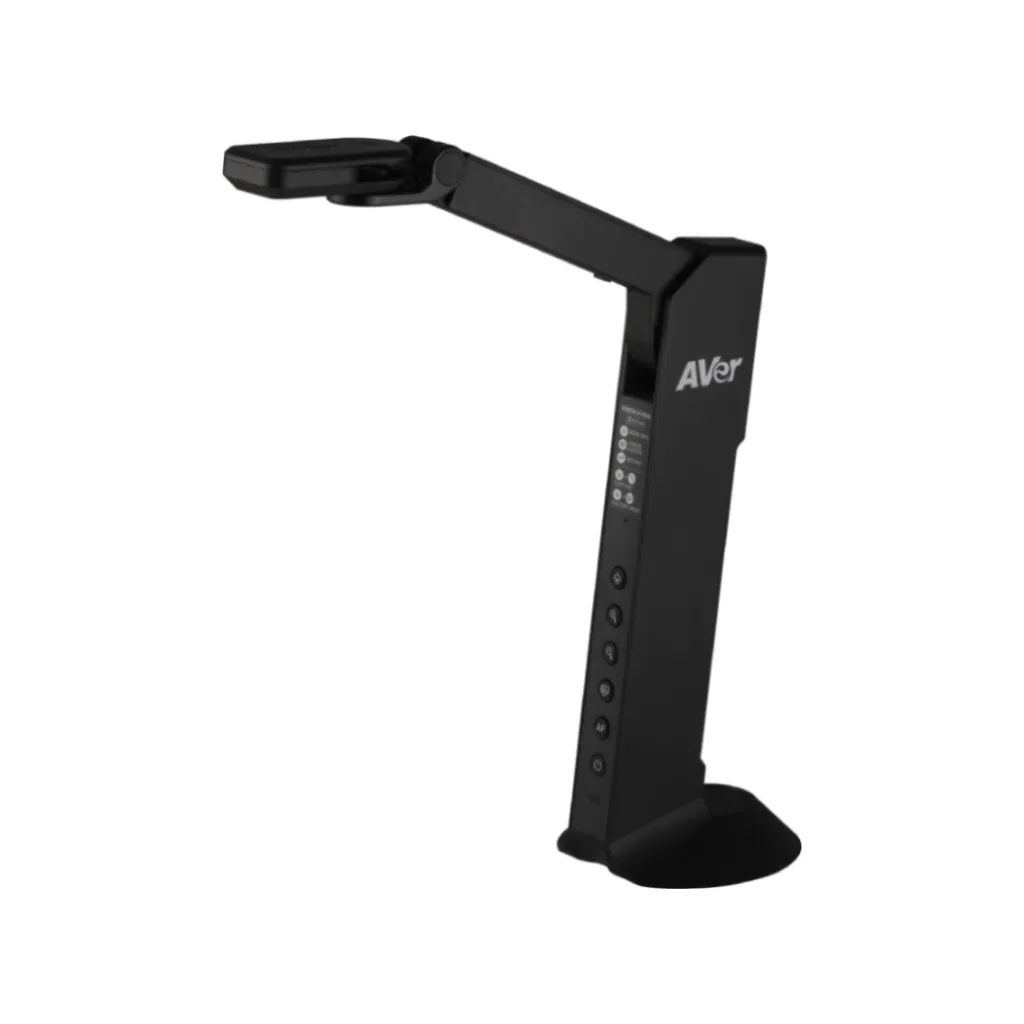
TopAV hỗ trợ kết nối thiết bị cho trường học
TopAV tư vấn chọn máy chiếu vật thể theo thiết bị hiển thị trường đang có; hỗ trợ khảo sát, lắp đặt, đi dây và hướng dẫn giáo viên sử dụng. Hàng chính hãng, xuất đầy đủ hoá đơn VAT. Giá: liên hệ nhận báo giá theo số lượng. Thầy cô gọi hoặc nhắn Zalo 0936.885.338 hoặc 0342.261.288, hoặc ghé chi nhánh Hà Nội (Tòa Rox Center, 136 Hồ Tùng Mậu, P. Phú Diễn), Đà Nẵng (K12 Nguyễn Hữu Thọ, P. Hòa Cường), TP.HCM (160/25 Bùi Đình Túy, P. Bình Thạnh) để được tư vấn & demo sản phẩm.
Câu hỏi thường gặp về kết nối máy chiếu vật thể
1. Kết nối máy chiếu vật thể với màn hình tương tác có cần máy tính không?
Không bắt buộc. Nếu máy có cổng HDMI ra, chỉ cần nối cáp HDMI vào màn hình và chọn đúng nguồn vào.
2. Vì sao cắm cáp rồi mà màn hình không lên hình?
Thường do chọn sai nguồn vào, cáp lỏng hoặc máy chưa bật. Kiểm tra lại từng điểm này.
3. Có nối máy chiếu vật thể với máy chiếu đời cũ được không?
Được, nếu máy chiếu có cổng VGA và máy chiếu vật thể có VGA ra như F50+ hoặc M11-8MV. VGA không truyền âm thanh.
4. Hình trên màn hình bị ngược thì làm sao?
Dùng chức năng xoay hình 180° trên máy hoặc xoay tài liệu cho đúng chiều.
5. Dùng máy chiếu vật thể làm webcam dạy trực tuyến được không?
Được với model hỗ trợ chuẩn UVC như F50+, M11-8MV: cắm USB vào máy tính, chọn camera và micro của máy trong phần mềm họp.
Bình luận