Trình chiếu không dây trong phòng họp: 4 cách và lưu ý
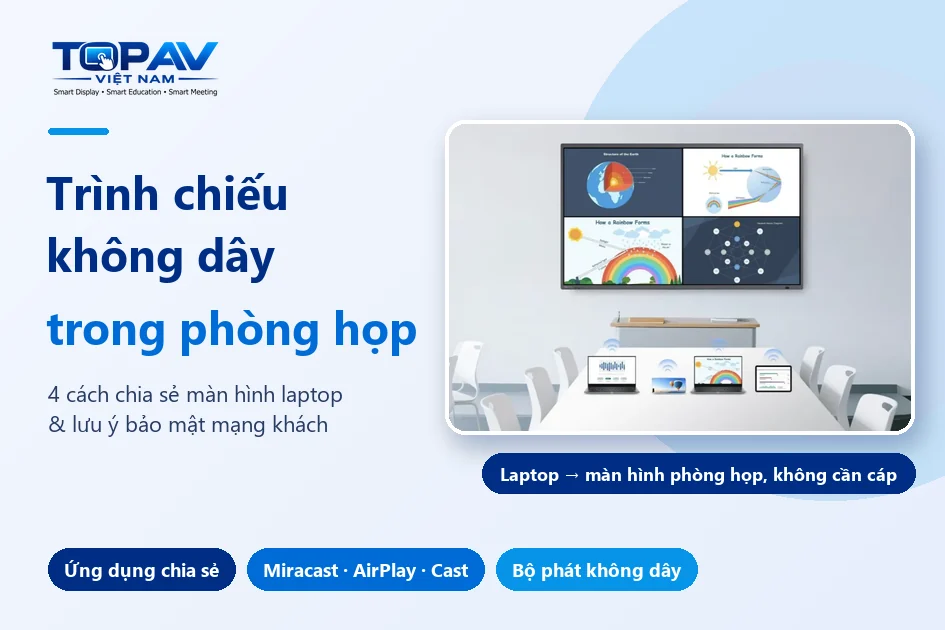
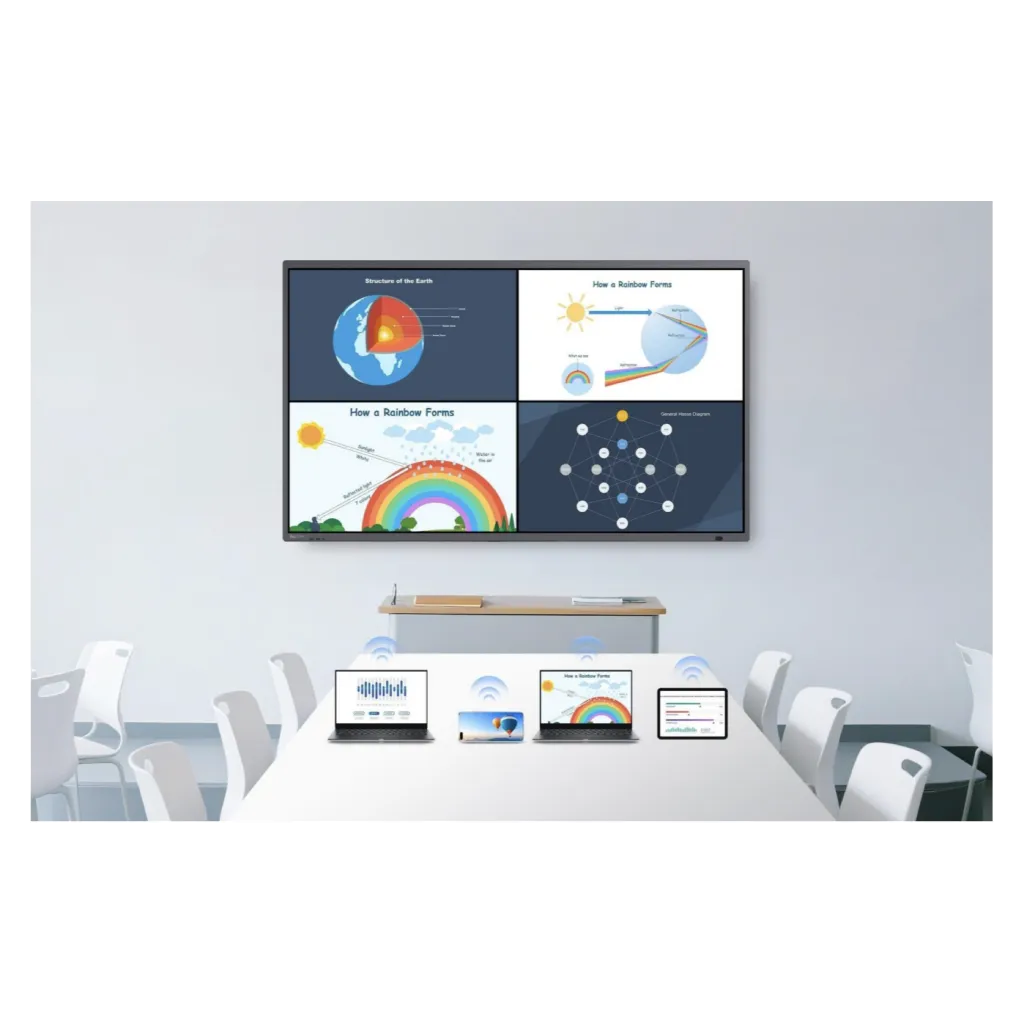
Nhiều cuộc họp mất vài phút đầu chỉ để tìm cáp, đổi cổng cho laptop. Trình chiếu không dây phòng họp giúp người trình bày đưa màn hình laptop lên màn hình lớn trong vài giây. Bài này so sánh 4 cách chia sẻ màn hình laptop không dây, kèm lưu ý về mạng khách, bảo mật, độ trễ và cáp dự phòng.
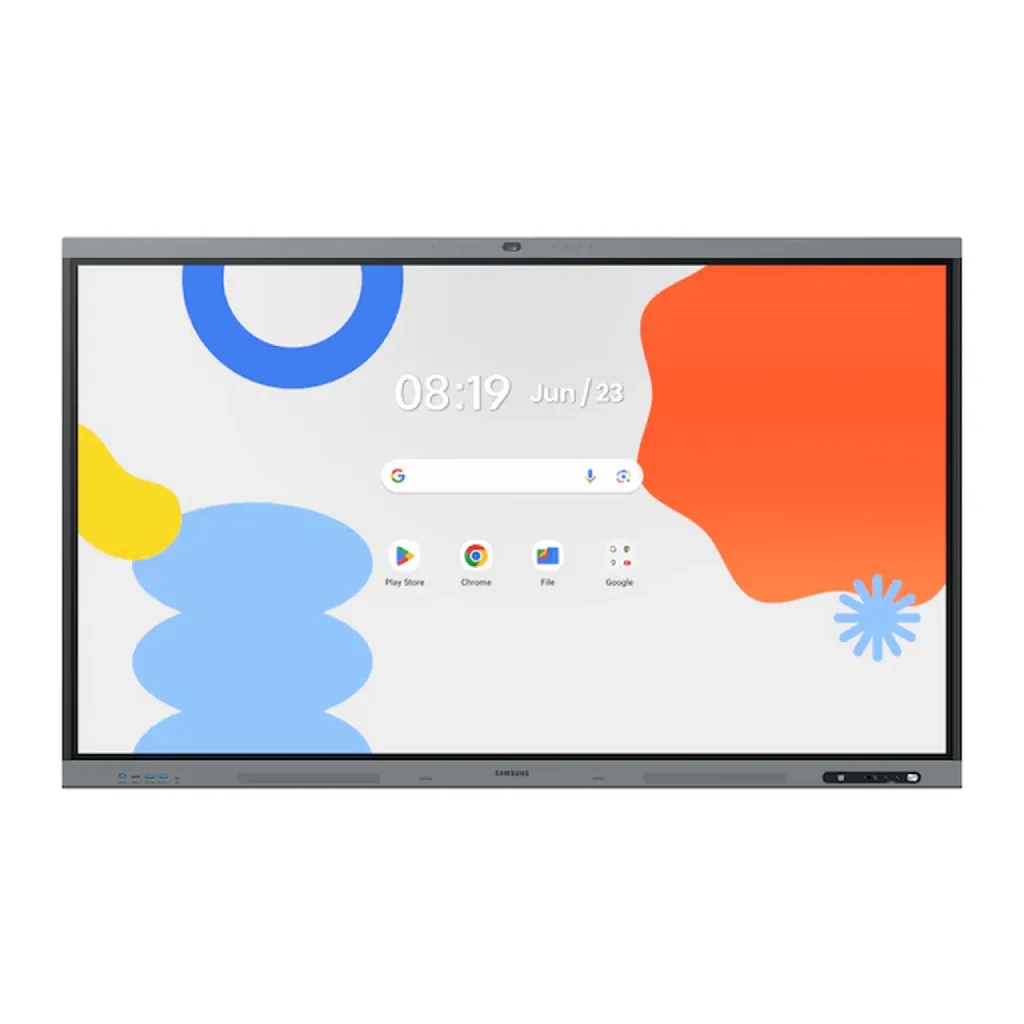
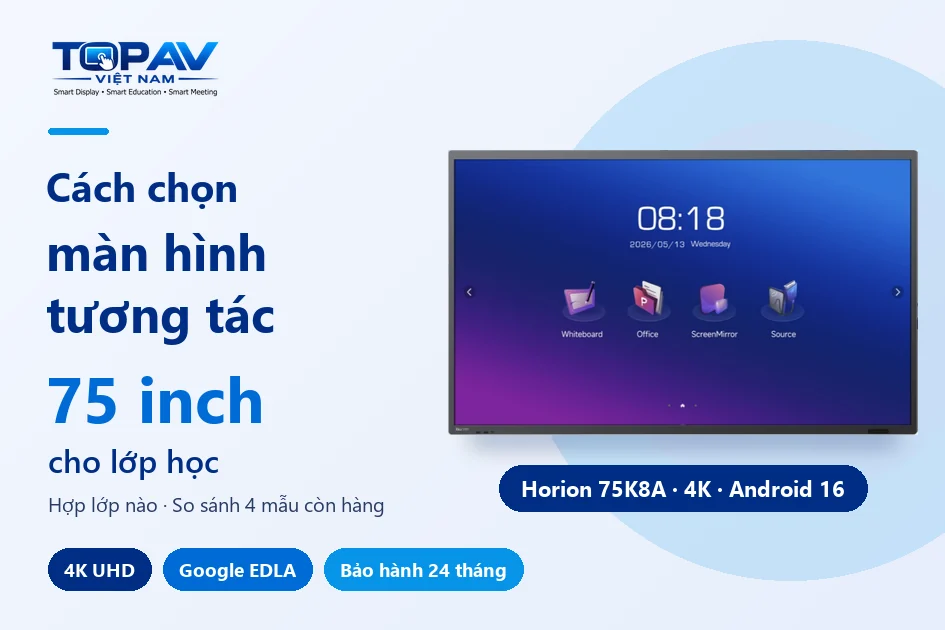
Ví dụ trong bài dùng ba mẫu màn hình tương tác Android: Horion K8A, Horion M6APro V2 và Samsung WAFX-P 75 inch. Doanh nghiệp đang chọn thiết bị có thể xem thêm các mẫu màn hình phòng họp.
Trình chiếu không dây phòng họp cần những gì?
Laptop nén hình ảnh rồi gửi qua Wi-Fi hoặc mạng nội bộ tới màn hình lớn. Vì vậy cần: màn hình có chức năng nhận hình (wireless presentation), laptop có Wi-Fi và đường truyền ổn định. Kết nối của ba model ví dụ theo tài liệu hãng:
| Model | Kết nối không dây | Hệ điều hành | Cổng có dây dự phòng |
|---|---|---|---|
| Horion K8A | Wi-Fi 6 + Wi-Fi 5, Bluetooth 5.3, NFC; chiếu không dây không cần driver | Android 16, Google EDLA | USB-C mặt trước (4K 60 Hz, sạc 65 W), 2 HDMI vào |
| Horion M6APro V2 | Wi-Fi 6 + Wi-Fi 5, Bluetooth 5.3, NFC | Android 14, Google EDLA | USB-C mặt trước (4K 60 Hz, sạc 65 W), HDMI, DisplayPort, VGA |
| Samsung WAFX-P 75 inch | Wi-Fi 6, Bluetooth | Android 15, EDLA | 2 HDMI vào, DisplayPort, USB-C (sạc tối đa 65 W) |
Cách 1: Ứng dụng chia sẻ màn hình tích hợp, quét mã QR
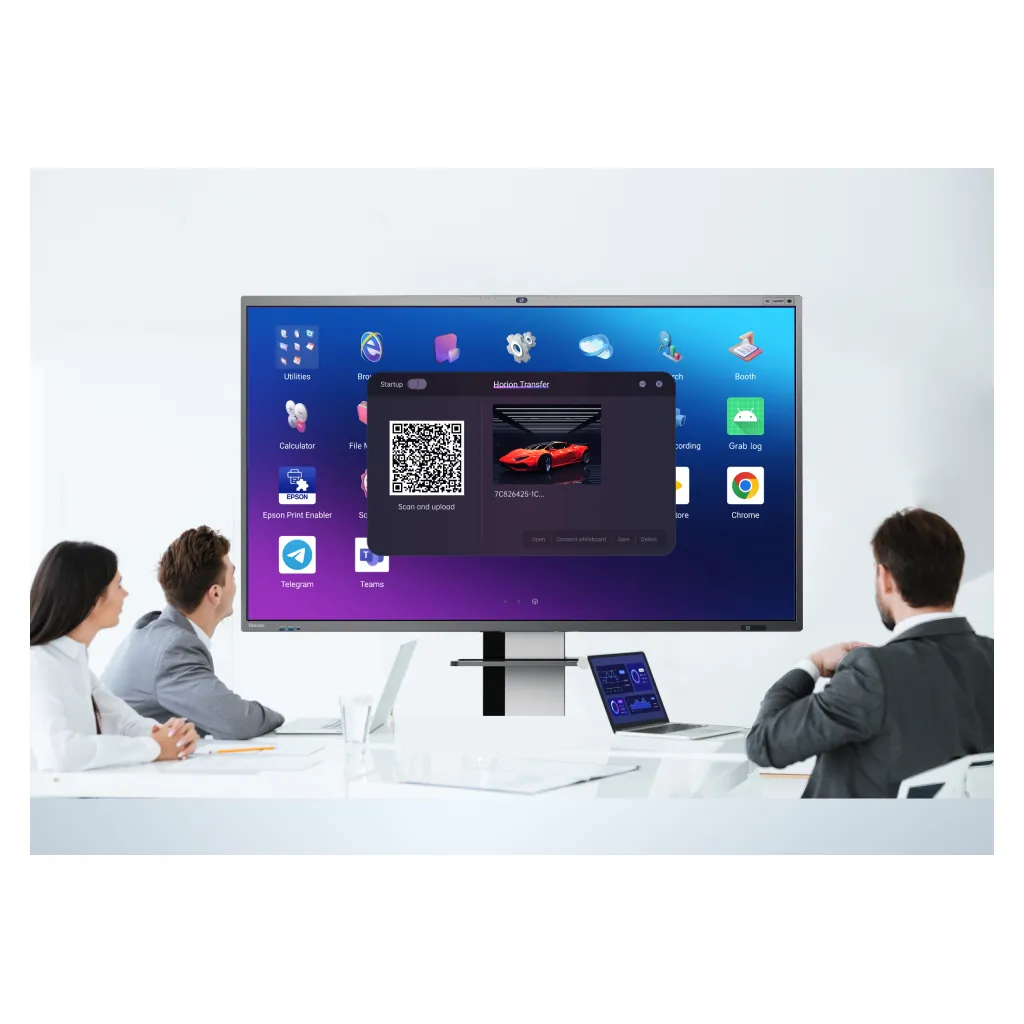
Nhiều màn hình tương tác Android có sẵn ứng dụng nhận hình, hiển thị mã QR hoặc mã kết nối.
- Mở ứng dụng chia sẻ trên màn hình, cho laptop vào đúng mạng theo hướng dẫn.
- Cài ứng dụng trên laptop ở lần đầu (nếu được yêu cầu), quét mã QR hoặc nhập mã.
- Chọn chia sẻ toàn màn hình hoặc một cửa sổ; họp xong bấm dừng chia sẻ.
Tên ứng dụng và số thiết bị chia sẻ cùng lúc tuỳ model, anh chị kiểm tra trong tài liệu máy.
Cách 2: Miracast, AirPlay, Google Cast có sẵn trong hệ điều hành
- Windows (Miracast): nhấn Windows + K, chọn tên màn hình.
- MacBook (AirPlay): mở Trung tâm điều khiển, chọn Phản chiếu màn hình.
- Chrome (Google Cast): menu ba chấm, chọn Truyền.
Không cần cài phần mềm, nhưng màn hình phải nhận đúng chuẩn đó. Việc hỗ trợ Miracast, AirPlay hay Google Cast tuỳ model và phiên bản phần mềm, nên kiểm tra trước khi mua. Trên máy công ty, chức năng này đôi khi bị IT tắt.
Cách 3: Bộ phát không dây dạng nút bấm (dongle)
Nút phát cắm vào cổng USB-C hoặc HDMI của laptop, bấm một lần là hình lên màn hình, thường không cần vào Wi-Fi công ty hay cài phần mềm. Cách này hợp với phòng hay đón khách, đối tác. Thông số hãng Horion K8A có nhắc Type-C dongle 4K; dongle kèm máy hay mua thêm, Quý khách vui lòng hỏi TopAV khi đặt hàng.
Cách 4: Chia sẻ qua mạng nội bộ hoặc phần mềm họp
Khi màn hình cắm mạng LAN công ty, laptop cùng mạng có thể chia sẻ qua ứng dụng của hãng màn hình. Hoặc mở cùng một cuộc họp trên màn hình và laptop, rồi bấm Chia sẻ trên laptop; xem bài họp zoom trên màn hình tương tác.
So sánh 4 cách trình chiếu không dây
| Cách | Cài trên laptop | Phù hợp | Hạn chế |
|---|---|---|---|
| 1. Ứng dụng tích hợp, mã QR | Thường cài một lần | Nhân viên nội bộ | Khách lần đầu mất thời gian cài |
| 2. Miracast, AirPlay, Google Cast | Không cần | Họp nhanh | Màn hình phải hỗ trợ đúng chuẩn |
| 3. Bộ phát dongle | Không cần | Phòng có khách, đối tác | Thêm chi phí, phải quản lý nút phát |
| 4. Mạng nội bộ, phần mềm họp | Ứng dụng hoặc phần mềm họp | Họp nhiều điểm cầu | Phụ thuộc mạng, quyền IT |
Lưu ý mạng khách và bảo mật
- Tách mạng khách: Wi-Fi khách là mạng riêng, không chung với mạng nội bộ có máy chủ, dữ liệu kế toán.
- Bật mã PIN: tránh phòng bên cạnh chiếu nhầm vào màn hình đang họp.
- Chia sẻ một cửa sổ: tránh lộ email, tin nhắn bật lên.
- Tắt chia sẻ khi không dùng: cuối buổi dừng chia sẻ, đóng ứng dụng.
Độ trễ khi trình chiếu không dây
Hình không dây luôn chậm hơn cáp một chút. Slide, tài liệu gần như không nhận ra; video chuyển động nhanh có thể giật khi Wi-Fi đông người. Nên đặt bộ phát Wi-Fi gần phòng họp, dùng băng tần 5 GHz, cắm dây LAN cho màn hình.
Khi nào vẫn nên giữ cáp HDMI, USB-C dự phòng?
- Buổi họp quan trọng, không thể chờ xử lý sự cố kết nối.
- Chiếu video cần hình mượt, tiếng khớp.
- Laptop khách bị khoá cài phần mềm.
K8A và M6APro V2 có cổng USB-C mặt trước hỗ trợ hình 4K 60 Hz và sạc 65 W, nên một sợi cáp USB-C vừa chiếu hình vừa sạc laptop.
TopAV hỗ trợ triển khai trình chiếu cho phòng họp
TopAV tư vấn chọn màn hình và cách trình chiếu theo số người, quy định IT của doanh nghiệp; hỗ trợ khảo sát, lắp đặt, đi dây gọn và hướng dẫn sử dụng. Hàng chính hãng, xuất đầy đủ hoá đơn VAT; màn hình tương tác bảo hành 24 tháng. Giá: liên hệ nhận báo giá theo số lượng. Anh chị xem thêm phòng họp thông minh cần những thiết bị gì. Gọi hoặc nhắn Zalo 0936.885.338 (KD1), 0342.261.288 (KD2), hoặc ghé chi nhánh Hà Nội (Tòa Rox Center, 136 Hồ Tùng Mậu, P. Phú Diễn), Đà Nẵng (K12 Nguyễn Hữu Thọ, P. Hòa Cường), TP.HCM (160/25 Bùi Đình Túy, P. Bình Thạnh) để được tư vấn & demo sản phẩm.
Câu hỏi thường gặp về trình chiếu không dây
1. Trình chiếu không dây có cần Internet không?
Không nhất thiết. Dongle và Miracast thường kết nối trực tiếp với màn hình; chia sẻ qua phần mềm họp trực tuyến thì cần Internet.
2. Chia sẻ màn hình laptop không dây có bị trễ không?
Có trễ nhẹ. Slide không ảnh hưởng; video nhanh nên dùng cáp HDMI hoặc USB-C.
3. Khách đến họp có cần vào Wi-Fi công ty không?
Không nên. Ưu tiên dongle hoặc mạng khách tách riêng.
4. Nhiều người có chiếu cùng lúc được không?
Tuỳ model và ứng dụng chia sẻ; kiểm tra trong tài liệu máy.
5. MacBook có chiếu không dây lên màn hình tương tác Android được không?
Được nếu màn hình hỗ trợ AirPlay hoặc có ứng dụng chia sẻ cho macOS; nếu không, dùng dongle hoặc cáp USB-C.
Bình luận