Cách kết nối laptop với màn hình tương tác bằng HDMI, USB-C
Cắm laptop lên màn hình lớn mà không thấy hình, hoặc có hình nhưng chạm tay không điều khiển được máy tính, sẽ khiến cả phòng họp, lớp học phải chờ. Bài này hướng dẫn cách kết nối laptop với màn hình tương tác bằng cáp HDMI và USB-C, cách chọn chế độ hiển thị và xử lý các lỗi hay gặp.
Ví dụ trong bài dùng ba mẫu thuộc các dòng màn hình tương tác thông minh TopAV đang cung cấp. Nếu muốn bỏ dây, anh chị xem thêm cách trình chiếu không dây phòng họp.
Chuẩn bị cáp và kiểm tra cổng
- Cáp HDMI: truyền hình và tiếng; hình 4K 60 Hz nên dùng cáp chuẩn HDMI 2.0 trở lên.
- Cáp USB touch (USB-A sang USB-B): đưa tín hiệu cảm ứng về laptop. Chỉ cắm HDMI thì có hình nhưng chạm không điều khiển được.
- Cáp USB-C hỗ trợ hình (DisplayPort Alt Mode): một sợi cho hình và sạc laptop; tiếng và cảm ứng qua cùng sợi cáp tuỳ model, nên kiểm tra khi cắm thử.
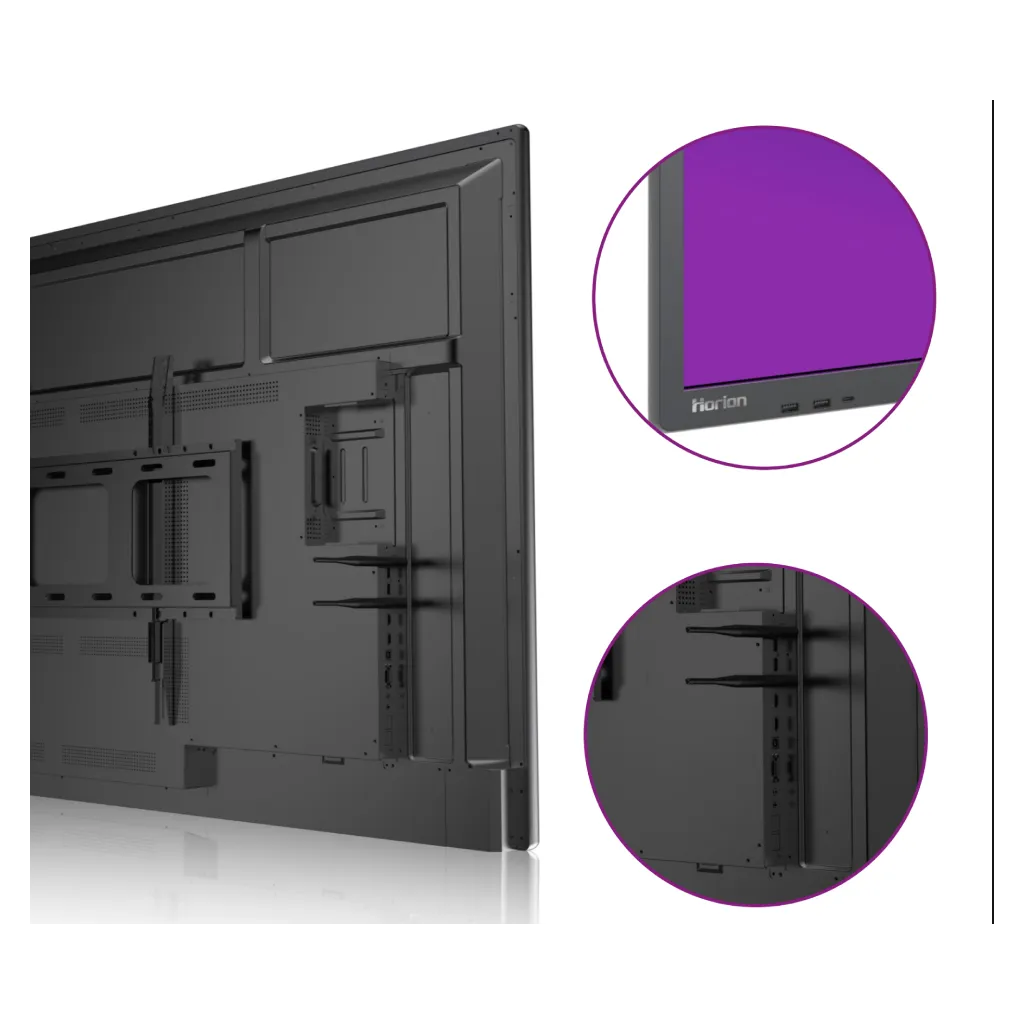
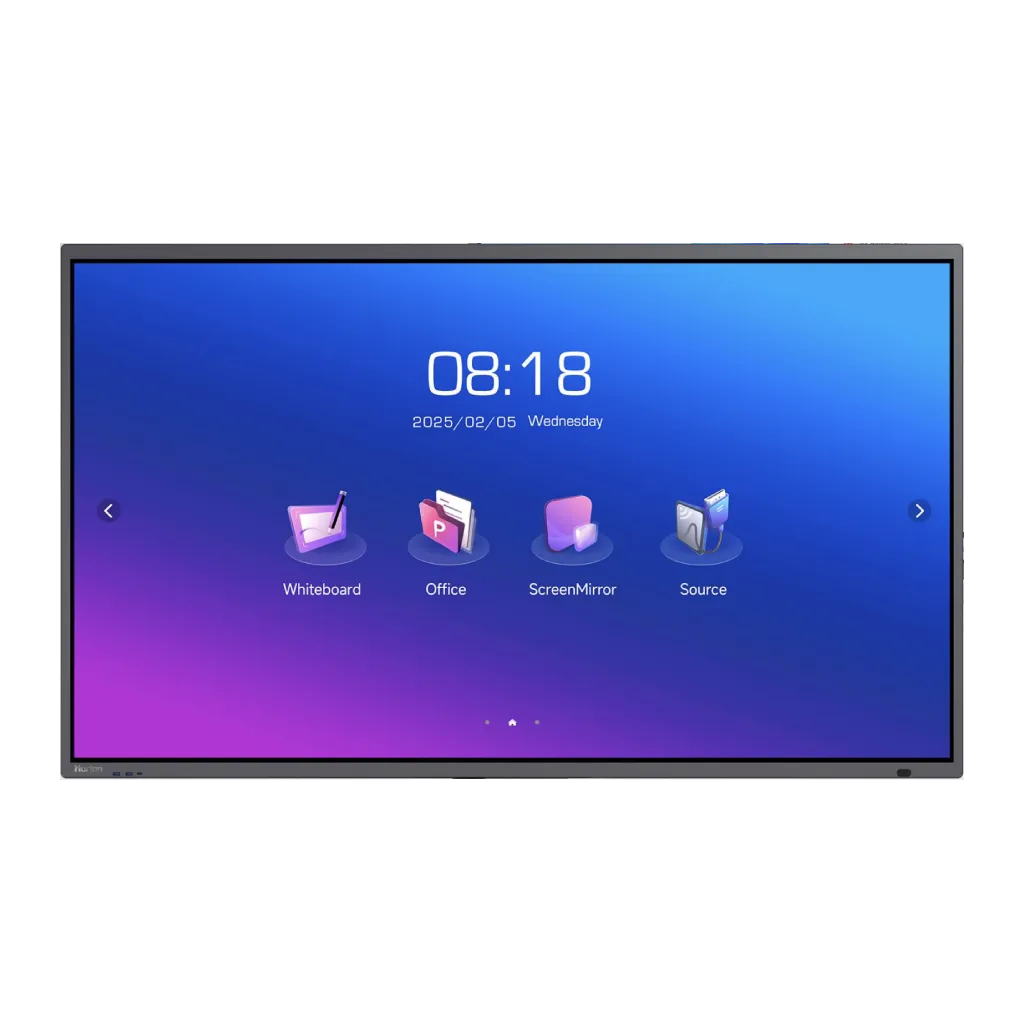
Cổng nhận laptop trên ba model, theo tài liệu hãng:
| Model | USB-C mặt trước | HDMI vào | Cổng Touch USB |
|---|---|---|---|
| Horion K8A | 4K 60 Hz, sạc 65 W | 2 | 1 |
| Horion K7A | 4K 60 Hz, sạc 60 W | 2 (thêm DisplayPort, VGA) | 3 |
| Horion M6APro V2 | 4K 60 Hz, sạc 65 W | 1 (thêm DisplayPort, VGA) | 3 |
Theo tài liệu hãng, cổng USB-C mặt trước là cổng hỗ trợ hình 4K và sạc laptop; cổng Type-C phía sau chỉ ghi công suất 15 W, vì vậy laptop nên cắm vào cổng mặt trước.
Cách 1: Cáp HDMI kèm cáp USB touch
- Cắm cáp HDMI từ laptop vào cổng HDMI vào trên màn hình, nhớ số cổng (HDMI 1 hay HDMI 2).
- Cắm cáp USB touch từ laptop vào cổng Touch. Màn hình có nhiều cổng Touch thì chọn cổng đi cặp với cổng HDMI vừa cắm, xem nhãn cạnh cổng hoặc sách hướng dẫn.
- Mở menu nguồn vào (Input/Source) trên màn hình, chọn đúng cổng HDMI.
- Chạm thử một biểu tượng để kiểm tra cảm ứng.
HDMI có trên hầu hết laptop văn phòng, ổn định khi chiếu video dài; hạn chế là phải dùng hai sợi cáp và laptop không được sạc.
Cách 2: Cắm USB-C màn hình tương tác, gọn một dây
Với laptop đời mới, cắm USB-C màn hình tương tác là cách gọn nhất, không phải đi dây ra sau màn hình. Cổng USB-C mặt trước của K8A và M6APro V2 sạc tối đa 65 W, K7A tối đa 60 W.
- Cắm cáp USB-C từ laptop vào cổng USB-C mặt trước.
- Chọn nguồn vào USB-C (tên mục tuỳ model) trong menu Input/Source; một số máy tự chuyển khi có tín hiệu.
- Kiểm tra hình, tiếng, cảm ứng và biểu tượng sạc pin trên laptop.
Laptop cần sạc trên 65 W (laptop đồ hoạ, chơi game) có thể sạc chậm hoặc chỉ giữ pin, nên cắm thêm sạc theo máy khi họp lâu.
Chọn chế độ Duplicate hay Extend
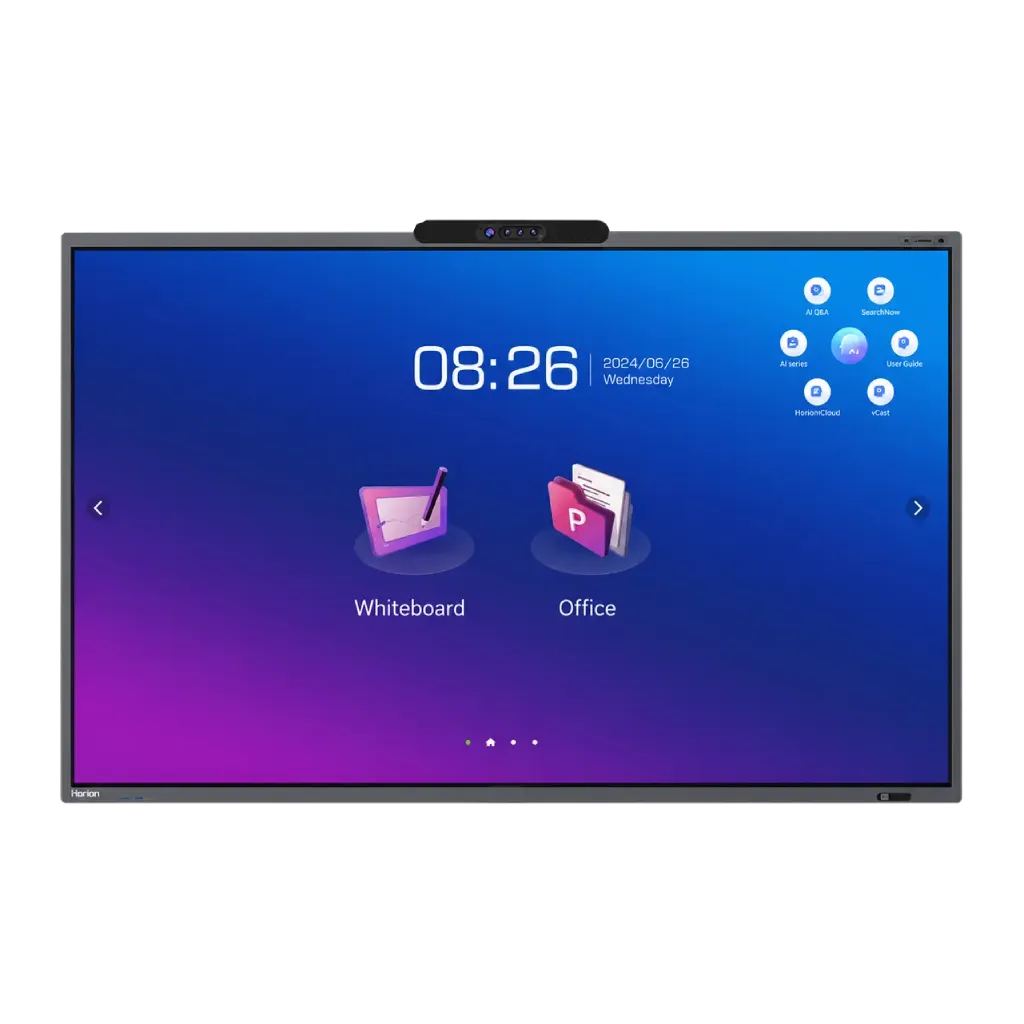
- Windows: nhấn Windows + P, chọn Duplicate (Nhân bản) để màn hình lớn hiện giống laptop, hoặc Extend (Mở rộng) để thành màn hình thứ hai.
- macOS: vào System Settings > Displays, chọn phản chiếu hoặc mở rộng.
Khi dùng cảm ứng, nên chọn Duplicate để điểm chạm khớp với con trỏ. Dùng Extend mà cảm ứng điều khiển nhầm sang màn laptop thì vào Control Panel > Tablet PC Settings > Setup để gán lại màn hình cảm ứng.
Xử lý lỗi thường gặp
Không có hình
- Kiểm tra đã chọn đúng nguồn vào trên màn hình.
- Nhấn Windows + P chọn lại Duplicate; với MacBook, rút cáp ra cắm lại.
- Đổi cáp hoặc cổng HDMI khác để loại trừ cáp hỏng; đặt độ phân giải laptop 1920 x 1080 hoặc 3840 x 2160, 60 Hz.
- Với USB-C: cáp chỉ để sạc hoặc cổng laptop không hỗ trợ DisplayPort Alt Mode sẽ không ra hình.
Cảm ứng không nhận laptop
- Kiểm tra đã cắm cáp USB touch, đúng cổng Touch đi cặp với cổng HDMI đang dùng.
- Thử cổng USB khác trên laptop, tránh cắm qua hub.
- Máy công ty bị IT khoá thiết bị USB thì cần nhờ IT mở.
- Với USB-C: thay cáp đủ chuẩn, có truyền dữ liệu chứ không chỉ sạc.
Không có tiếng
- Chọn loa đầu ra trên laptop là màn hình (thường hiện tên model hoặc HDMI).
- Kiểm tra âm lượng và chế độ tắt tiếng ở cả hai bên; bộ chuyển đổi đời cũ có thể không truyền tiếng.
Laptop không sạc qua USB-C
- Laptop phải hỗ trợ sạc qua USB-C (USB Power Delivery); có máy cổng USB-C chỉ truyền dữ liệu.
- Dùng cáp chịu được 60 W trở lên.
Nên chọn HDMI hay USB-C?
| Tiêu chí | HDMI và cáp USB touch | USB-C một dây |
|---|---|---|
| Số cáp | 2 sợi | 1 sợi |
| Sạc laptop | Không | Có, 60–65 W tuỳ model |
| Phù hợp | Laptop đời cũ, máy cắm cố định | Laptop mới, hay đổi người trình bày |
Phòng họp nên đi sẵn cả cáp USB-C và cáp HDMI ra bàn. Doanh nghiệp đang chọn thiết bị có thể xem các mẫu màn hình tương tác phòng họp và bài phòng họp thông minh cần những thiết bị gì. Kết nối xong, anh chị có thể họp zoom trên màn hình tương tác ngay bằng laptop.
TopAV hỗ trợ lắp đặt và đi dây
TopAV tư vấn chọn màn hình theo laptop Quý khách đang dùng; hỗ trợ khảo sát, lắp đặt, đi dây gọn và hỗ trợ kỹ thuật 24/7. Hàng chính hãng, xuất hoá đơn VAT, màn hình tương tác bảo hành 24 tháng. Giá: liên hệ nhận báo giá theo số lượng. Gọi hoặc nhắn Zalo 0936.885.338 (KD1), 0342.261.288 (KD2), email topavvietnam@gmail.com để được tư vấn & demo sản phẩm.
Câu hỏi thường gặp
Kết nối laptop với màn hình tương tác cần những cáp gì?
Cáp HDMI kèm cáp USB touch, hoặc một cáp USB-C có hỗ trợ hình (DisplayPort Alt Mode).
Vì sao cảm ứng không nhận laptop?
Thường do chưa cắm cáp USB touch, cắm sai cổng Touch so với cổng HDMI đang dùng, hoặc cáp USB-C chỉ hỗ trợ sạc.
Cắm USB-C màn hình tương tác có sạc được laptop không?
Được nếu laptop hỗ trợ sạc qua USB-C. Horion K8A và M6APro V2 sạc tối đa 65 W, K7A tối đa 60 W.
Có hình nhưng không có tiếng thì làm sao?
Chọn loa đầu ra trên laptop là màn hình tương tác và kiểm tra âm lượng ở cả hai bên.
MacBook có kết nối được không?
Được, qua cáp USB-C hoặc bộ chuyển USB-C sang HDMI; vào Displays chọn phản chiếu hoặc mở rộng.
Bình luận